
手机Root权限恢复全攻略:从系统包提取到刷入Magisk完整流程
摘要
Android升级后Root丢失需重新提取boot.img。首先准备payload-dumper-go及XZ依赖,从系统包提取boot分区。接着用Magisk修补镜像。最后通过搞基助手刷入,需注意解锁Bootloader、版本匹配及路径无中文,避免变砖。
在Android系统升级过程中,若关闭校验后未及时调整Magisk的boot分区位置,极易导致Root权限丢失。此时需重新提取与当前系统版本完全匹配的boot镜像、用Magisk修补后刷入,方可恢复Root。以下是详细的操作流程与避坑指南。
一、工具准备与环境依赖
1. 核心工具:payload-dumper-go
该工具专为快速提取Android系统镜像分区设计,可直接从GitHub获取对应系统的可执行文件,无需复杂编译。
官方仓库:payload-dumper-go(点击跳转下载)
系统适配版本:
Windows(64位):
payload-dumper-go.exemacOS:
payload-dumper-go-darwinLinux:
payload-dumper-go-linux
2. 必要依赖安装(附实测补充)
不同系统对依赖的要求不同,需根据实际环境配置,避免后续命令执行报错。
系统 | 依赖工具 | 安装步骤 | 实测说明 |
|---|---|---|---|
Windows | XZ压缩工具 | 1. 下载地址:tukaani.org/xz | 部分Win10/11系统无需额外安装(工具已集成或系统自带),若出现“xz: not found”报错,再按步骤配置 |
macOS | xz | 需先安装Homebrew,再执行命令: | 系统自带概率较低,建议直接通过包管理器安装 |
Linux(Ubuntu/Debian) | xz-utils | 执行命令: | 多数发行版默认预装,缺失时按命令补充即可 |
二、boot.img提取详细步骤
提取的核心是从系统包中获取payload.bin文件,再通过工具精准提取boot.img,全程需注意路径一致性与命令正确性。
1. 前置文件准备:找到payload.bin
来源:从手机官方系统包(全量包稳定性优于OTA包)中解压,通常位于包内根目录或
payload文件夹中。路径优化:将
payload.bin复制到与payload-dumper-go工具(如Windows的payload-dumper-go.exe)相同的文件夹,减少后续路径切换操作。
2. 打开终端(Windows可选PowerShell/CMD)
根据使用习惯选择终端工具,推荐通过“工具文件夹直接打开”,避免手动切换路径。
▶ 方式1:PowerShell(兼容性更好,推荐)
提供3种打开方式,任选其一:
开始菜单搜索:点击左下角「开始」→ 搜索“PowerShell”→ 打开“Windows PowerShell”或“PowerShell 7”。
快捷键打开:按
Win + R→ 输入powershell→ 回车。工具文件夹直接打开(免路径切换):打开工具所在文件夹→ 点击顶部地址栏→ 输入
powershell→ 回车,终端直接定位到当前文件夹。
▶ 方式2:CMD(适合习惯传统命令行用户)
开始菜单搜索:点击「开始」→ 搜索“CMD”→ 打开“命令提示符”。
快捷键打开:按
Win + R→ 输入cmd→ 回车。工具文件夹直接打开:进入工具文件夹→ 地址栏输入
cmd→ 回车,终端定位到当前文件夹。
3. 执行提取命令(分系统适配)
▶ Windows系统(PowerShell/CMD通用)
根据终端打开方式调整命令,核心是确保工具与payload.bin路径正确。
场景1:工具文件夹直接打开终端(推荐):无需切换路径,直接执行:
纯文本场景2:默认路径打开终端(需先切换路径):
切换到工具文件夹(将路径替换为你的实际路径):
纯文本执行提取命令:
纯文本
▶ macOS/Linux系统
进入工具所在文件夹(将路径替换为你的实际路径):
纯文本首次使用:赋予工具执行权限(仅需执行一次):
纯文本执行提取命令:
纯文本
4. 查看提取结果
命令执行完成后,工具会在当前终端路径下生成extracted文件夹:
打开
extracted文件夹,即可找到boot.img文件(后续需用Magisk修补为magisk_patched.img,用于Root)。
三、提取结果验证与异常处理
提取后需先验证boot.img有效性,避免因文件损坏导致后续Root失败。
1. 验证boot.img有效性
文件大小校验:正常
boot.img大小为100MB~500MB(因设备型号/系统版本而异),若仅几KB或几十KB,说明提取失败。Magisk测试验证:将
boot.img复制到手机存储→ 打开Magisk App→ 选择「安装→选择并修补一个文件」→ 若能成功生成magisk_patched.img,则文件有效。
2. 常见问题解决
▶ 报错“xz: not found”
原因:Windows系统未安装XZ工具,或环境变量配置错误。
解决:下载安装XZ工具(tukaani.org/xz)→ 右键「此电脑→属性→高级系统设置→环境变量」→ 在「系统变量→Path」中添加
XZ Utils\bin路径(如C:\Program Files\XZ Utils\bin)→ 重启终端重试。
▶ 提取的boot.img为空/损坏
原因:
payload.bin下载不完整(如OTA包中断),或工具版本与系统包不兼容。解决:重新下载官方全量包(稳定性优于OTA包),或从GitHub更新
payload-dumper-go到最新版本。
▶ 提示“partition boot not found”
原因:
payload.bin与设备型号/系统版本不匹配(如用小米包提取华为设备的boot)。解决:确认系统包型号(如“MIUI15_小米13_Ultra”)与你的设备完全一致,重新下载对应包。
四、效率优化技巧
通过命令参数优化,可减少提取时间与存储空间占用,尤其适合频繁操作的场景。
1. 仅提取目标分区(推荐)
默认情况下工具会提取所有分区,通过-partitions boot参数仅提取boot分区,避免提取system、vendor等大容量分区,节省50%+时间。
2. 批量提取常用分区(Root必备)
若需关闭AVB验证(部分机型Root必需),可同时提取boot.img和vbmeta.img,命令如下:
Windows:
纯文本macOS/Linux:
纯文本
五、用“搞基助手”刷入修补后的boot.img(Magisk Root关键步骤)
“搞基助手”集成Fastboot工具与驱动,适合新手快速完成刷入,无需手动敲复杂命令。需从正规渠道下载,避免恶意软件。
1. 刷前准备:工具、文件与驱动
必备工具:搞基助手(推荐v3.0+版本,下载地址:搞基助手(夸克网盘))。
必备文件:经Magisk修补后的
magisk_patched.img(从手机导出到电脑,建议放在无中文路径的文件夹,如C:\Users\XXX\Desktop,中文路径可能导致刷入失败)。驱动配置:打开搞基助手→ 点击「驱动工具→安装Fastboot驱动」→ 工具自动检测并安装适配驱动(驱动异常会导致设备无法识别,务必完成)。
2. 设备前置配置(必须完成,否则刷入失败)
▶ 开启开发者选项
手机进入「设置→关于手机」→ 连续点击「版本号」7次(部分机型为「Build号」)→ 屏幕提示“已开启开发者选项”。
▶ 开启USB调试与OEM解锁
进入「设置→开发者选项」(部分品牌需搜索“开发者选项”)→ 分别勾选「USB调试」和「OEM解锁」:
小米、OPPO、vivo等品牌:需登录官方账号并绑定设备7天以上,才能解锁OEM。
华为:需在官网申请解锁码,且部分机型已关闭解锁通道,需提前确认设备支持性。
▶ 解锁Bootloader(数据清除预警)
小米/Redmi:安装「小米解锁工具」→ 登录与手机绑定的账号→ 按工具提示解锁(解锁会清除手机所有数据,务必提前备份照片、联系人等)。
其他品牌:参考官方解锁教程(如三星用ODIN工具,一加用Fastboot命令),无官方解锁通道的机型不建议强行解锁,可能导致变砖。
3. 手机进入Fastboot模式
不同品牌机型组合键不同,若无效可搜索“你的机型+进入Fastboot模式”:
小米/Redmi/一加:关机后,长按「电源键+音量减键」10-15秒,直到显示Fastboot界面(黑色背景+白色兔子图标)。
华为/荣耀:关机后,长按「电源键+音量减键+音量加键」→ 插入USB线→ 等待3秒后松开按键。
三星:关机后,长按「电源键+Bixby键+音量减键」(无Bixby键机型按「电源键+音量减键」)→ 出现警告界面后按音量加键确认。
通用快捷方法:手机开启USB调试并连接电脑→ 打开搞基助手「设备管理→重启到Fastboot」→ 工具自动发送命令进入模式。
4. 刷入操作(引导模式,新手友好)
▶ 步骤1:设备连接检测
用原装USB线连接Fastboot模式的手机与电脑(优先用电脑后置USB接口,避免前置供电不足)→ 打开搞基助手→ 点击左侧「引导模式」:
显示“已连接Fastboot设备(设备代号:xxxx,如miatoll)”:连接成功。
显示“未检测到设备”:重新安装Fastboot驱动或更换USB线重试。
▶ 步骤2:选择刷入文件
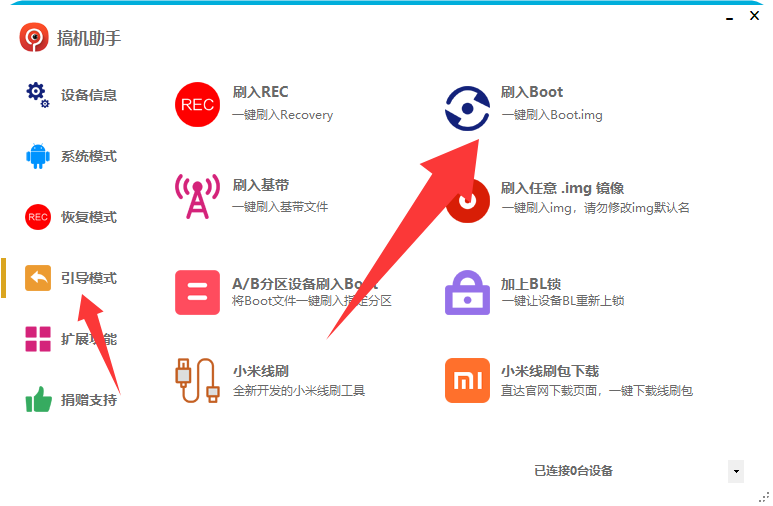
在「引导模式」界面中,点击「刷入boot」(部分版本显示“boot分区刷入”)→ 弹出文件浏览器→ 选中电脑上的magisk_patched.img(确认路径无中文)→ 点击「打开」→ 工具自动加载并校验文件完整性。
▶ 步骤3:确认并执行刷入
工具默认锁定“刷入分区为boot”(无需手动选择,避免误操作)→ 点击「开始刷入」。
工具自动执行命令(等效于
fastboot flash boot magisk_patched.img)→ 日志栏实时显示进度,10-30秒完成→ 提示“boot分区刷入成功!可重启设备”即完成。
风险提示:若工具未默认锁定boot分区,需手动在下拉菜单选择“boot”,严禁选择system、vendor、recovery等分区,选错会导致手机无法开机,需重新刷入官方镜像修复。
5. 刷入后验证与异常处理
▶ 验证Root权限
重启设备:点击搞基助手「引导模式→重启到系统」→ 首次开机因Magisk初始化,需等待3-5分钟(不要强制关机)。
确认Root:开机后打开Magisk App→ 首页显示“Magisk已安装(版本xxx,如26.4)”,即Root成功;也可通过「Root Checker」App验证,显示“已获得Root权限”则确认生效。
▶ 常见异常解决
异常现象 | 原因 | 解决方法 |
|---|---|---|
刷入提示“remote: 'unknown command'”或“writing 'boot'...failed” | Fastboot驱动版本过低,或未解锁Bootloader | 1. 重新安装搞基助手「驱动工具」中的“最新Fastboot驱动” |
刷入成功但手机无限重启(卡在开机Logo) |
| 重新提取当前手机系统版本对应的 |
检测到设备但无法刷入,提示“permission denied” | 电脑未授予搞基助手操作权限(多见于Windows 11) | 右键点击搞基助手图标→ 选择“以管理员身份运行”→ 重新进入「引导模式」执行刷入 |
总结
本流程覆盖从boot.img提取、Magisk修补到“搞基助手”刷入的全环节,核心注意事项如下:
版本匹配:所有工具(
payload-dumper-go、搞基助手)与镜像文件(payload.bin、boot.img、magisk_patched.img)必须与设备型号、系统版本严格一致。数据备份:解锁Bootloader会清除手机数据,刷入前务必备份重要内容。
风险规避:新手需先熟悉机型专属教程,避免因驱动异常、分区选错等导致设备故障,无官方解锁通道的机型不建议强行Root。
相关文章
暂无相关文章