
网心云 OEC-turbo 刷黑群晖 DSM7.x 全攻略:从拆解到装机的详细指南
摘要
本文详解将群晖 DSM 系统刷入网心云 OEC-turbo EC0520 的全过程。内容涵盖硬件拆解、配置 RKDevTool、短接触点进入 MASKROM 模式、执行刷机及系统部署等关键步骤。文章特别针对 V1.0 版本提供了避坑指南,包括重启问题处理和驱动安装方法。最后附上固件资源,助玩家实现低功耗高性能的 NAS 体验。
在 NAS 玩家圈中,"刷黑群晖" 一直是热门话题 —— 通过技术手段将群晖官方 DSM 系统移植到非官方硬件上,既能发挥小众设备的硬件潜力,又能享受 DSM 系统的便捷体验。网心云 OEC-turbo EC0520 作为一款搭载 ARM 架构的低功耗设备,凭借其出色的性能平衡,成为不少玩家的刷机首选。本文将详细拆解刷机全过程,从硬件准备到系统部署,助你零障碍完成操作。适合折腾,稳定性自己测试。
为什么选择 OEC-turbo EC0520 刷黑群晖?
群晖官方 DSM 系统对硬件有严格的 x86 架构限制,而市面上众多 ARM 架构设备虽具备低功耗、高性能的优势,却无法直接兼容。网心云 OEC-turbo EC0520 作为一款性价比突出的 ARM 设备,不仅硬件配置均衡,且刷机方案相对成熟,成为突破这一限制的理想选择。此外,该设备拆解难度低,硬件稳定性强,即使是新手也能尝试操作,大大降低了刷机门槛。
刷机前的准备工作
必备硬件与工具
网心云 OEC-turbo EC0520 主机(建议确认硬件版本,V1.0 版本需特别注意操作细节)
十字螺丝刀、金属镊子(用于短接主板触点)
USB-C 数据线(支持数据传输)
电脑(推荐 Windows 11 系统,兼容性更佳)
下载刷机资源包(包含以下文件):
RKDevTool(瑞芯微开发工具,版本 v2.84)
配置文件(config.cfg、MiniLoaderAll.bin 等)
黑群晖镜像文件(synoOs0417)
驱动程序(DriverInstall)
详细刷机步骤:从拆解到系统部署
第一步:拆解设备,暴露主板
用螺丝刀拧下设备外壳所有固定螺丝,轻推外壳即可打开
继续拆除硬盘区域的盖板螺丝,取下盖板后即可看到主板全貌
找到主板上的 USB-C 接口和短接触点(后续操作关键位置)
第二步:配置刷机工具
解压资源包,打开 RKDevTool v2.84
在工具界面右侧系统行的空白处点击,选择资源文件夹中的 synoOs0417 镜像文件
确认配置文件(config.cfg)和加载器(MiniLoaderAll.bin)已自动识别,无需手动修改路径
第三步:短接进入 MASKROM 模式
关键操作:用金属镊子短接主板上的 1v8 与 GND 触点(参考主板标识,避免误触其他焊点)
保持短接状态,将 USB-C 数据线一端插入主板接口,另一端连接电脑
维持短接 3-5 秒后松开镊子,此时设备进入 MASKROM 模式(工具会提示 "发现 MASKROM 设备")
第四步:执行刷机与驱动调试
等待 5-10 秒(尤其 V1.0 版本需确保设备稳定识别),点击 RKDevTool 中的 "执行" 按钮开始刷机
若提示 "Failed to download Boot",需在资源包中找到 DriverInstall,先卸载现有驱动,重启电脑后重新安装
刷机过程中保持电脑与设备连接稳定,避免断电或拔线
第五步:安装 DSM 系统
刷机完成后,组装设备并插入硬盘、网线,接通电源
打开电脑浏览器,通过群晖官方工具 Synology Assistant 或访问 https://finds.synology.com 搜索设备
选择设备后,系统会自动下载并安装最新 DSM 7.2.2-72806 版本(也可手动上传.pat 格式补丁包)
按提示完成产品型号验证(输入 DS124)、用户账户设置等步骤
第六步:验证刷机成果
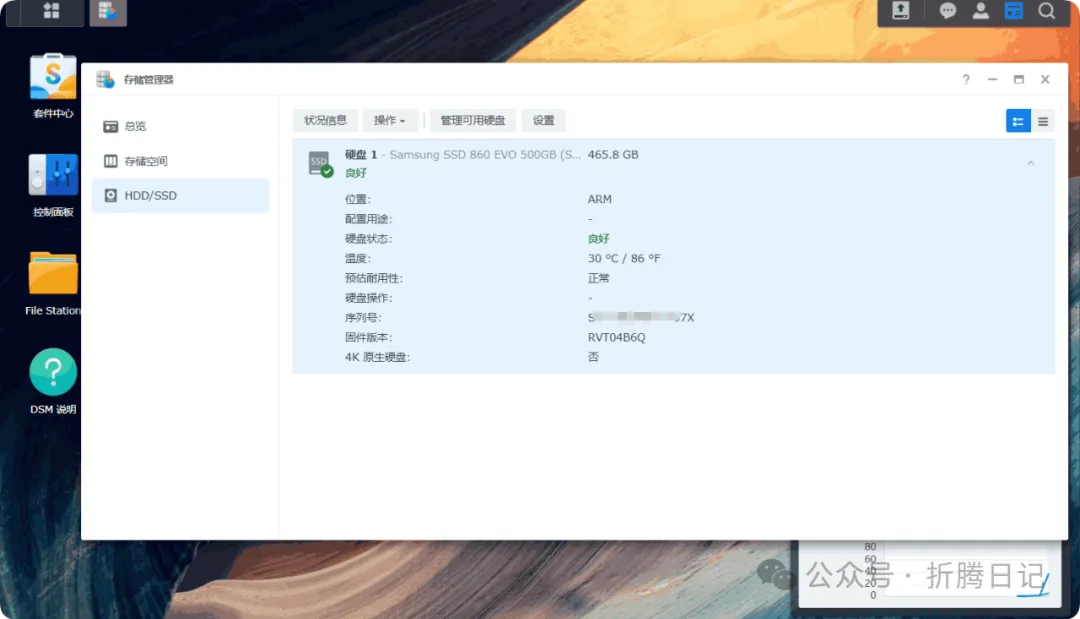
进入 DSM 系统后,打开 "存储管理器",确认硬盘已被正常识别(示例中三星 860 EVO 500GB 可完美识别)
观察设备前板指示灯,刷机后指示灯会随硬盘读写频率闪烁,表明系统运行正常
测试基本功能:文件传输、套件安装、网络连接等,确认无异常
避坑指南与常见问题解答
V1.0 版本硬件注意事项
该版本设备易自动进入 MASKROM 模式,操作时需严格遵循 "短接 - 插线 - 等待 5-10 秒 - 执行" 流程,直接点击执行会导致失败。
重启问题处理
早期版本存在 13 分钟左右自动重启的 BUG,建议下载 2025 年 8 月后的稳定版固件(资源包链接已经打包),已解决该问题。
驱动安装失败排查
若反复提示驱动错误,需检查电脑是否禁用数字签名,或更换 USB 端口重试(优先使用主机后置 USB 接口)。
硬盘兼容性
目前测试主流 SATA 接口的 HDD/SSD 均可正常识别,NVMe 硬盘需确认主板是否支持。
通过以上步骤,网心云 OEC-turbo EC0520 即可完美运行 DSM 系统,兼顾低功耗与高性能的同时,享受群晖生态的丰富功能。刷机过程虽涉及硬件操作,但只要严格遵循步骤,新手也能顺利完成。后续可根据需求扩展存储空间、部署 Docker 容器等,进一步挖掘设备潜力。
获取固件和教程: