
AutoLogon 软件使用教程
摘要
AutoLogon 是微软官方推出的 Windows 自动登录工具,旨在提升开机效率。用户需从夸克网盘下载安装包,按向导完成安装。使用时输入当前密码并启用即可。需注意:仅限个人设备使用,修改密码后需重新配置,且必须具备管理员权限。
一、软件介绍
AutoLogon 是微软官方推出的轻量级工具,核心功能是实现 Windows 系统的自动登录,无需每次开机手动输入用户名和密码,能显著提升个人设备的开机效率。
适用场景:个人专属电脑、家庭自用设备(无敏感信息或低敏感需求场景)。
禁用场景:公共设备、办公电脑、存储敏感数据的设备(存在信息泄露风险,严禁使用)。
二、软件下载
打开任意浏览器,复制并访问以下下载链接:https://pan.quark.cn/s/90ffa3102cbd
进入夸克网盘页面后,根据页面提示完成验证(若弹出验证弹窗)。
点击「保存到网盘」或「立即下载」按钮,将安装包保存到本地(建议选择桌面或常用下载文件夹,方便后续查找)。
下载完成后,可在保存路径中看到安装包文件。
三、软件安装
找到下载的 AutoLogon 安装包:
若文件为 .zip 压缩包:右键点击压缩包,选择「解压到当前文件夹」或「解压到 AutoLogon」(需提前安装解压工具,如 WinRAR、7-Zip)。
若文件为 .exe 可执行文件:直接跳过解压步骤,进入下一步。
双击安装包(.exe 文件),弹出「用户账户控制」提示框时,点击「是」允许程序运行。
进入「AutoLogon 安装向导」:
点击「Next」(下一步)。
阅读「用户许可协议」,勾选「I accept the terms in the License Agreement」(我接受许可协议中的条款),再次点击「Next」。
选择安装路径(默认路径可满足多数需求,若需自定义,点击「Change」选择目标文件夹),点击「Next」。
点击「Install」(安装),等待进度条完成(通常耗时 1-3 秒)。
安装完成后,点击「Finish」(完成),软件正式安装成功。
四、软件使用方法
启动软件:
在桌面或「开始菜单」中找到「AutoLogon」图标(图标为蓝色背景+白色文字),双击打开。
若首次打开弹出「用户账户控制」提示框,点击「是」完成授权(需管理员权限)。
配置自动登录:
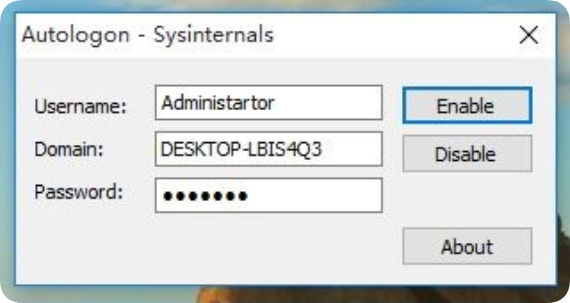
软件主界面会自动识别并显示当前 Windows 系统的「User name」(用户名)和「Domain/Computer name」(计算机名称),无需手动修改。
在「Password」(密码)输入框中,准确输入当前用户名对应的 Windows 登录密码(密码错误会导致自动登录失效,建议输入后核对)。
启用自动登录:
输入密码后,点击界面下方的「Enable」(启用)按钮。
弹出「AutoLogon has been configured」(AutoLogon 已配置完成)提示框时,点击「OK」确认。
验证功能:
关闭 AutoLogon 软件,重启电脑(可通过「开始菜单→电源→重启」操作)。
重启后,系统会直接跳过登录界面,自动进入桌面,说明自动登录功能生效。
五、注意事项
1. 安全风险提示
AutoLogon 虽将密码以加密形式存储在系统注册表中,但仍存在潜在风险:仅允许在个人专属设备上使用,公共电脑、办公设备、存储财务/隐私数据的设备严禁启用,防止他人非法访问设备。
2. 密码修改后需重新配置
若后续通过「设置→账户→登录选项」修改了 Windows 登录密码,需重新打开 AutoLogon 软件:
在「Password」栏输入新密码。
点击「Enable」重新启用,否则自动登录功能会失效(重启后仍需手动输入新密码)。
3. 关闭自动登录的方法
若需恢复手动登录模式:
打开 AutoLogon 软件,点击界面中的「Disable」(禁用)按钮。
弹出确认提示框时点击「OK」,重启电脑后即可恢复手动输入密码登录。
4. 管理员权限要求
安装和使用 AutoLogon 时,必须确保当前登录的 Windows 账户拥有管理员权限(普通用户账户可能无法启动软件或配置功能,需联系设备管理员授权)。
相关文章
暂无相关文章