
Autologon 使用指南:Windows 自动登录的正确做法与安全边界
摘要
Autologon 是 Sysinternals 官方工具,把 Windows 自动登录密码存成 LSA secret 而非明文注册表值。含官方下载、架构选择、注册表写入项、Shift 跳过与排错。
Windows 每次开机都要敲密码,台式机固定放在自己房间里尤其显得多余。想让系统跳过这一步,网上流传最广的做法是直接改注册表:在 Winlogon 键下加一个 AutoAdminLogon=1,再补一个 DefaultPassword。这个做法能用,代价是密码以明文形式留在注册表里。微软自己的支持文档对这点写得很直白:
当启用自动登录时,密码以纯文本形式存储在注册表中。存储此值的特定注册表项可由经过身份验证的用户组远程读取。
Autologon 做的是同一件事,但换了一种存法——不把密码写成明文注册表值,而是写成 LSA secret。这篇把它怎么拿、怎么用、到底动了注册表哪些位置,以及它的安全边界一次说清楚。
一、它是什么、谁做的、哪个版本
项目 | 内容 |
|---|---|
名称 | Autologon |
归属 | Sysinternals 工具集 |
作者 | Mark Russinovich |
官方文档标注版本 | v3.10 |
文档发布 / 最后更新 | 2016-08-29 / 2021-07-27 |
授权 | Sysinternals 软件许可条款,其中写明 Sysinternals 是 Microsoft 的全资子公司 |
支持系统 | Windows XP 及以上;程序内含低版本判断,会提示 |
有一组名字很容易被搞混,先分开记:工具叫 Autologon(下载包文件名是 AutoLogon.zip,程序内的提示文案写作 AutoLogon),而注册表里那个开关值叫 AutoAdminLogon。搜资料时两种写法都会出现,指的不是一回事。
二、官方获取:三条路,都指向微软自己的域名
文档页(推荐从这里进):
https://learn.microsoft.com/en-us/sysinternals/downloads/autologon压缩包直链:
https://download.sysinternals.com/files/AutoLogon.zip(官方页面标注 495 KB,实际字节数 507,115)Sysinternals Live(免下载直接跑):
https://live.sysinternals.com/Autologon.exe
Sysinternals 的工具长期是各种「软件下载站」和网盘镜像的重点搬运对象,而这些镜像没有任何校验环节。既然官方直链一直可用,就没有理由经过第三方——尤其是这类要接触登录凭据的工具。
三、包里面有什么:4 个文件,没有安装程序
解压 AutoLogon.zip 得到:
文件 | 用途 |
|---|---|
| 32 位(x86)主程序 |
| 64 位(AMD64)主程序 |
| ARM64 主程序 |
| Sysinternals 软件许可条款全文 |
没有 setup.exe,没有 .msi,没有安装向导。 流程就是「解压 → 双击运行 → 用完」,不写开始菜单、不建桌面快捷方式、不注册卸载项。想卸载就是删掉这几个文件,再把自动登录关掉。
程序清单里写死了权限要求:
也就是说双击必定弹出 UAC 提示框,必须点「是」才能继续,没有「以管理员身份运行」这个可选步骤。这一条不是建议,是硬性的:它要写的 HKLM 键普通权限根本打不开,非提权运行只会直接报 Could not open Winlogon registry key。
四、三个 exe 怎么选:看架构,别猜
想确认自己该用哪个,最稳的办法是看系统架构。三个文件的 PE 头 machine 字段实测如下:
文件 | 架构(PE machine) | 大小 | SHA-256 |
|---|---|---|---|
| i386(x86) | 341,072 B |
|
| AMD64(x64) | 441,224 B |
|
| ARM64 | 524,880 B |
|
| — | 507,115 B |
|
判断原则很简单:现在的台式机和笔记本基本都是 AMD64,用 Autologon64.exe;老机器或 32 位系统用 Autologon.exe;ARM 设备(骁龙本、部分平板)用 Autologon64a.exe。拿不准就运行 Autologon64.exe,架构不匹配时 Windows 会直接拒绝运行,不会有副作用。
想自己验证文件完整性:
三个可执行文件都带数字签名,运行前可以在「右键 → 属性 → 数字签名」里核对签发者。
五、五分钟开启自动登录
第 1 步:先确认账户有密码
Autologon 不支持空密码账户,遇到会直接拒绝:AutoLogon does not support NULL passwords.。如果你的账户本来就没有密码,先去「设置 → 账户」设一个——顺便说,空密码账户开自动登录也没有任何意义。
第 2 步:解压并双击运行
选中对应架构的 exe 双击,UAC 弹窗点「是」。
第 3 步:首次运行接受许可协议
第一次运行会弹出 Sysinternals 许可条款,按钮是 Agree / Decline / Print(还可以把条款直接打印出来)。点 Agree 之后,这一项会记录在注册表 HKCU\Software\Sysinternals\Autologon 的 EulaAccepted 值下,往后不再弹。
如果要在批量脚本里跳过这个弹窗,加命令行开关即可,两种写法都支持:
第 4 步:核对界面上的三个字段
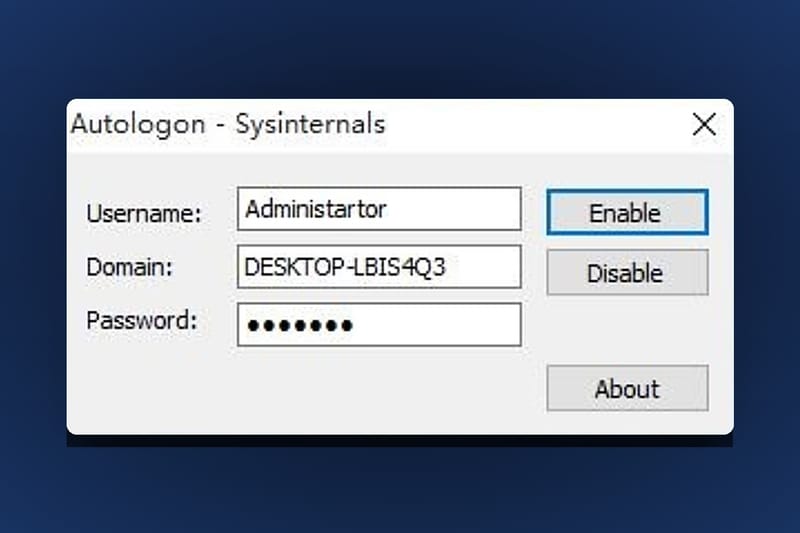
主界面就长这样,很朴素,没有多余的选项:
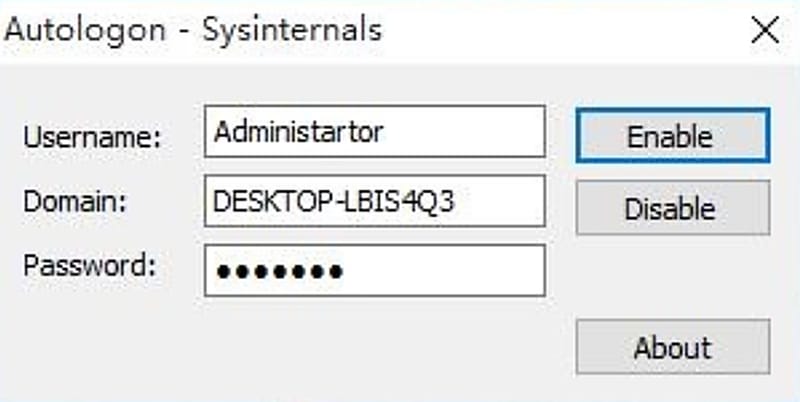
Username:要自动登录的账户名,本地账户直接填用户名(如Administrator),不要带.\前缀。Domain:这是最容易填错的一栏。本地账户填计算机名,域账户填域的 NetBIOS 名。界面上通常已经带出当前登录账户的信息,但请自己核对一遍:填错域的话,凭据会被当成另一个账户去用,重启后一样登不进去。Password:账户当前的登录密码。
第 5 步:点 Enable,然后看清提示语
点完 Enable,程序会给出两句成功提示中的一句,这两句的含义差别很大:
看到第二句(NOT encrypted)要当成配置失败来处理:它意味着这一次没能把密码写进 LSA secret,密码以明文形式留在了注册表里,风险等级直接退回「手改注册表」那一档。这时应当检查是否真的提权成功,然后重新配一遍。
第 6 步:重启验证
关掉 Autologon,正常重启。系统应当直接进桌面。进去之后可以顺手确认一下(见下一节),确认无误再放心用。
六、它到底往注册表里写了什么
Autologon 操作的是这一组位置:
位置 | 内容 |
|---|---|
|
|
| 密码的 LSA secret 形态( |
|
|
关键差别在第二行。LSA secret 存放的密码不是明文,而且 HKLM\SECURITY 这个分支在普通权限的注册表编辑器里是看不到的(需要以 SYSTEM 权限运行注册表编辑器,或单独加载 hive)——这本身就构成一道门槛。顺手改注册表的做法只碰第一行,密码躺在 DefaultPassword 里,谁打开 regedit 都能直接读到。
想确认自己的机器属于哪一种,检查这两个地方就行:Winlogon 键下的 DefaultPassword 是不是非空,以及 SECURITY\Policy\Secrets\DefaultPassword 是否存在。
七、安全边界:必须先想清楚,再决定要不要用
Autologon 的官方文档在同一页里既给了用法,也给了警告,对这一点是这样写的:
Although the password is encrypted in the registry as an LSA secret, a user with administrative rights can easily retrieve and decrypt it.
翻译过来:密码虽然以 LSA secret 形式加密存放在注册表里,但拥有管理员权限的用户可以轻松取出并解密它。
这句话得正确理解。Autologon 提升的是「挡随手一看」的门槛,不是「挡有心之人」的强度。它真正解决的问题是:明文密码会被人无意中看到、被截图、被备份带到别处,也会被任何能读注册表的程序顺手拿走。它不解决的问题是:任何能提权到自己电脑上的攻击者,依然拿得到这个密码。
所以判断标准只有一条:这台机器是不是「物理上只属于你、且不开机就等于没在用」的设备。
场景 | 建议 |
|---|---|
家里固定位置的台式机,单人使用 | 可以用,收益明确 |
HTPC / 客厅播放机 / 车载或展示用机 | 适合用,这类设备本来就该免登录 |
自动化测试机、装机评估机 | 适合用,微软自己的评估文档就推荐这么配 |
笔记本随身带 | 不建议:丢失或被盗等于不设防 |
办公室电脑、多人共用机 | 不要用:这等于取消所有人的隔离 |
存放财务、隐私、客户数据的设备 | 不要用 |
还有一条容易被忽略的风险:改密码之后自动登录会失效,但失效前的那些天,旧密码一直躺在注册表里。如果是因为怀疑密码泄露而改密的,改完必须顺手把自动登录关掉,否则旧密码没意义地继续留在那里。
八、日常维护:改密码、临时跳过、彻底关闭
改密码之后必须重新配置
自动登录用的是配置那一刻的密码,之后你在系统里改了密码,它并不知道。结果是重启后登不进去,看着像「自动登录失效了」。处理办法:重新打开 Autologon,在 Password 栏填新密码,再点一次 Enable。
临时跳过自动登录:按住 Shift
这是一个几乎没人知道的官方特性:官方文档的原话是「如果在系统执行自动登录之前按住 Shift 键,该次登录的自动登录会被禁用」。也就是说,开机过程中按住 Shift,这一次就会走正常的登录界面,可以换成别的账户或手动输密码,而不用去改动任何配置。
需要偶尔给别人用一下你的电脑、又不想动配置,就用这招。
彻底关闭
软件里点 Disable,会提示 AutoLogon is disabled.,重启后恢复手动输密码。
如果想确认清干净了,按第六节那张表逐项过一遍:
HKLM\SOFTWARE\Microsoft\Windows NT\CurrentVersion\Winlogon下:AutoAdminLogon置为0;删除DefaultPassword;如果不打算再用,把DefaultUserName、DefaultDomainName、ForceAutoLogon一并删掉。确认
HKLM\SECURITY\Policy\Secrets\DefaultPassword下的CurrVal/OldVal已经清空。重启,确认出现登录界面。
这一步的价值不只是「关掉功能」——只要 DefaultPassword 还在,密码就还在,功能关了等于没关。
九、命令行用法与无人值守
Autologon 支持把三个参数直接写在命令行里,用法为:
例如本地账户、计算机名为 DESKTOP-7K2M:
这个形态适合写进装机脚本或无人值守流程——系统装完后自动把自动登录配好,随后进入批量任务,任务跑完再调 Disable 关掉。微软在 Windows 评估(Windows Assessment)的官方文档里给出的也是同一套思路:评估需要多次重启,就让机器自动登录,评估结束再恢复常规登录。
有一个必须注意的前提:自动登录配置在「Exchange ActiveSync 密码限制」生效的情况下会被 Windows 直接忽略。这不是 Autologon 的问题,是 Windows 的行为,官方文档对此有明确说明。如果命令行配好了、注册表也写进去了,重启却依然停在登录界面,先往这个方向查。
十、排错手册
现象 | 原因 | 处理 |
|---|---|---|
提示 | 没有管理员权限 | 确认 UAC 点是;确认跑的是 exe 本体而不是快捷方式 |
提示 | 账户没有密码 | 先给账户设密码 |
提示 | 系统识别异常 | 确认系统版本;极旧的系统不支持 |
提示 | 密码没写成 LSA secret,落在明文 | 视为配置失败,重新提权配置 |
提示 | 键值写入被拦 | 通常仍是权限问题,或该键被策略锁定 |
重启后仍停在登录界面 | 密码是旧的;或 Exchange ActiveSync 密码限制生效;或域策略覆盖了本地设置 | 重新配一次;检查密码是否已更改;域环境联系管理员 |
配置成功但重启后进不去 | 域/用户名填错 | 核对 |
想临时不用自动登录 | —— | 开机时按住 Shift |
十一、常见问题
和 Windows 自带的自动登录方式有什么区别?
系统本身也支持自动登录,但那些入口(手改注册表、以及一些图形界面里的开关)写的都是 Winlogon 键下的明文 DefaultPassword。Autologon 的价值就在于它会把密码写成 LSA secret,避开明文字段。判断自己属于哪一种,回到第六节那两个位置看一眼即可。
Windows Hello、PIN 码会冲突吗?
自动登录走的是 Winlogon 的凭据机制,和 PIN / 生物识别不是同一层。实际使用中自动登录会先把会话建立起来,所以设了 PIN 通常也不影响开机直进桌面。域环境里如果有强制的登录策略,先咨询管理员。
企业域环境能用吗?
技术上能,但不要自己决定。域策略、组策略和 EAS 限制都可能覆盖本地设置,而且这类操作在企业环境里通常有明确的管理规定。
会不会影响系统更新、休眠唤醒后的行为?
不影响更新流程。休眠恢复(唤醒)不是启动,Autologon 只作用在系统启动时的登录环节。
能配多个账户吗?
不能。Autologon 配置的是「系统启动时默认自动登录哪一个账户」,一次只有一个。
密码存在注册表里,会不会被别的程序读走?
明文 DefaultPassword 会被任何能读该键的程序读到;LSA secret 需要提权才能取出。所以结论还是回到第七节——要么这台机器只有你能物理接触并提权,要么就别开。
十二、写在最后
自动登录省下的是每次开机那几秒,赌上的是整机内容。Autologon 做的是一件很具体的事:把密码从明文注册表值换成 LSA secret,让「顺手一看」这条路走不通。它是一件好工具,但它不改变「能提权的人拿得到密码」这个事实。
所以判断标准不是「这个工具安不安全」,而是「这台机器丢了、被人碰到、或者被人远程登进来,我能不能接受」。家用固定台式机、客厅播放机、测试机,答案通常是能,放心用;随身笔记本、办公机、存敏感数据的设备,答案是不能,那就别用——用 Windows Hello 加一个短 PIN 更划算。