
拼多多福袋互助平台部署(网页版):全程浏览器点选,零终端上线
摘要
拼多多福袋互助平台网页版部署:注册 Cloudflare、建 D1、粘贴 170KB 单文件代码、绑定变量与 Cron 定时清空,复制粘贴 15 分钟免费上线,无需终端。
拼多多福袋互助平台部署(网页版):全程浏览器点选,零终端上线
这是《拼多多福袋互助平台部署(命令行版)》的姐妹篇。如果你连终端都不想打开——这篇就是为你准备的:全程在浏览器里点点点,不装任何软件,不用命令行,会复制粘贴就能部署,预计耗时 10~15 分钟。
版本对应:项目当前版本 0.9.2(2026-09-13,更新日志见仓库的 CHANGELOG.md)。整个站点就一个 src/index.js 文件(3586 行、约 170 KB),跑在 Cloudflare Workers + D1 上——零服务器、零成本、不需要备案。
三个入口,按需取:
项目源码:https://github.com/jjsxjxj/pdd-fudai(本文第 5 步就靠它取代码,纯浏览器操作)
夸克网盘打包下载(含源码、建表
schema.sql、配置模板wrangler.toml和部署 Skill 压缩包):https://pan.quark.cn/s/2c8555d9018b在线演示站:https://fudai.10087.eu.org(先看看成品长什么样,再决定要不要自己搭一个)
🤖 顺便安利:教程里的 Skill、自动部署这些能力都来自 WorkBuddy——一个能帮你干活、写代码、发文章的 AI 助手。如果你还没用过,欢迎通过我的邀请链接注册:https://www.workbuddy.cn/events/invite?inviteCode=89uwntcjsnkvg
开始之前:确认这本教程适合你
本教程(纯网页部署) | ||
|---|---|---|
需要装软件 | 不用 | Node.js + Wrangler |
获取源码 | 从 GitHub 网页复制 |
|
提交 / 取码 / 举报 / 黑名单 / 后台管理 | ✅ 全部可用 | ✅ 全部可用 |
识别截图(秒出互助码) | ✅ 可用 | ✅ 可用 |
AI 识图兜底(可选) | ✅ 可用(做第 6.2 步的 AI 绑定即可) | ✅ 可用 |
部署完成后的样子(演示站桌面版):
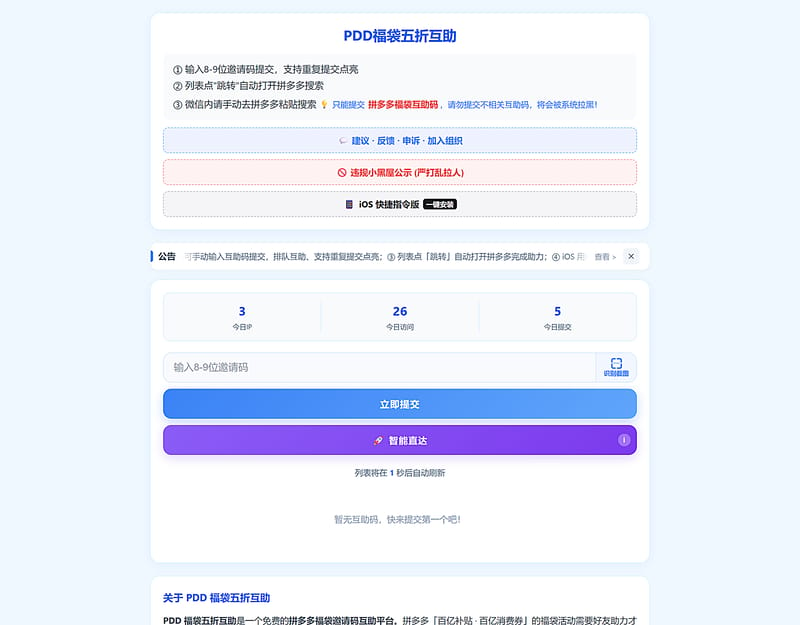
两种方式功能完全一致。「识别截图」用的是内联在 src/index.js 里的像素匹配算法——不依赖任何需要额外上传的静态资源(早期版本曾用 tesseract.js,要拖一个 20MB 的模型包,那种方案网页版确实用不了)。所以只靠粘贴一个代码文件的网页版,同样能秒出结果、且图片不出本机。
唯一可选的是 AI 识图兜底:本地没认出码时,把图片再交给 Cloudflare Workers AI 试一次。需要在第 6.2 步绑定,不做也不影响识别截图。
整体流程一览
第 1 步:注册 Cloudflare 账号
输入邮箱和密码,点 Create Account;
去邮箱收验证邮件,点验证链接;
登录成功(已有账号的直接登录)。
第 2 步:创建 D1 数据库
D1 是 Cloudflare 的免费 SQLite 数据库,用来存邀请码、黑名单等数据。
登录后,在左侧菜单找到 Storage & Databases;
点 D1 SQL Database → Create Database;
Database name 填:
pdd-fudai-db;点 Create。
创建完成后停留在数据库页面,下一步还要回来。
第 3 步:建数据库表
在数据库页面点 Console(控制台)标签页,你会看到一个 SQL 输入框;
把下面的 SQL 全部复制,粘贴到输入框里:
点 Execute,看到绿色 Success 就建好了(6 张表 + 15 个索引)。
⚠️ 千万别漏掉
visits表和那几条索引。 首页的「今日访问量」统计会读visits表,表不存在的话/api/config接口会直接报错,打开首页就是白屏。限流接口也依赖idx_logs_ip_action_created,缺了会退化成全表扫描。 这份 SQL 与仓库里的schema.sql完全一致。将来代码更新时,判断依据以仓库文件为准——在 GitHub 打开它,点右上角 Copy raw file 复制全部内容,再粘到这里执行即可(重复执行是安全的,所有语句都带IF NOT EXISTS)。
第 4 步:创建 Worker
回到 Cloudflare 主页(点左上角 logo);
左侧菜单 Workers & Pages → Create → Create Worker;
Name 填:
pdd-fudai;点 Deploy(先随便部署,下一步替换代码);
部署完成后点 Edit code 进入代码编辑器。
第 5 步:获取代码并粘贴到编辑器
5.1 从 GitHub 复制代码(不用装任何软件)
用浏览器打开源码页面:https://github.com/jjsxjxj/pdd-fudai/blob/main/src/index.js;
点代码框右上角的 Copy raw file(复制原始文件)按钮——整份代码会复制到剪贴板;
如果没看到这个按钮:点右上角的 Raw,在新打开的纯文本页面里按
Ctrl+A全选、Ctrl+C复制。
⚠️ 不要在 GitHub 的代码预览页直接 Ctrl+A 复制。 预览页每一行开头都带着行号,粘进编辑器后整份代码都会报语法错误。必须用 Copy raw file 按钮或 Raw 页面。 网盘下载的包里也有同一份
src/index.js,两边可以互相校验。
5.2 粘贴并部署
回到 Cloudflare 代码编辑器(左边是代码区,右边是预览区);
把左边代码区里的内容全部删掉(点进代码区,
Ctrl+A全选,再按Delete);Ctrl+V粘贴刚才复制的代码;等代码加载完(文件约 170 KB、3586 行,粘贴后等 2~3 秒);
检查代码:开头应是 `/
,结尾应是};`**。如果被截断了,说明没复制完整,回到 5.1 重来;点右上角 Deploy(部署)。
第 6 步:绑定数据库与 AI
6.1 绑定数据库(必须)
Worker 要连上第 2 步的数据库才能工作。
回到 Worker 页面(不是代码编辑器),点 Settings;
找到 Bindings,点 Add binding → 选 D1 database;
填写:
Variable name:
DB(必须是大写的 DB,不能写错);D1 database:下拉选中
pdd-fudai-db;
点 Save。
⚠️ 变量名是最大的坑:代码里用的是
env.DB,绑定时就得填DB。填成db、database之类的,运行时直接报错,首页白屏。
6.2 绑定 Workers AI(AI 识图兜底,可选)
不绑定也能用「识别截图」——本地像素识别内联在页面代码里,不需要任何额外资源。绑定 AI 只是多一层兜底:本地没认出码时,自动把图片再交给 AI 试一次。不想要这层兜底,可以直接跳过本步。
仍在 Settings → Bindings 区域,点 Add binding;
类型选 Workers AI;
Variable name 填
AI(大写);点 Save;
回到代码编辑器,点一次 Deploy 让绑定生效。
识别方式说明:识别截图先在浏览器里做本地像素识别(不联网、图片不出本机、毫秒级);只有本地没认出或置信度偏低时,才会走服务端 AI(此时图片会发给 Cloudflare Workers AI 模型处理,每 IP 每分钟限 10 次)。 想启用这层兜底:登录后台 → 站点设置 → 把 识别截图模式 选成「本地识别 + AI 兜底」。
第 7 步:设置管理密码
在 Settings 页面,找到 Variables and Secrets;
点 Add variable:
Variable name:
ADMIN_KEY;Value:自己想一个强密码(比如
mySecret123!@#);Type:选 Secret(加密存储,更安全);
点 Save。
⚠️ 请牢记这个密码——它是进后台的钥匙,丢了只能删掉重建。
第 8 步:设置定时清空
让平台每天 23:59 自动清空互助码,零点开始新一天:
Settings 页面找到 Triggers → Cron Triggers;
点 Add Cron Trigger;
填入 Cron 表达式:
59 15 * * *;Save。
为什么是
59 15? Cloudflare Cron 用的是 UTC 时间,中国时间 = UTC + 8。所以「北京时间 23:59」要写「UTC 15:59」。
常用换算对照:
中国时间 | Cron 表达式 |
|---|---|
23:59 |
|
00:00 |
|
06:00 |
|
12:00 |
|
Cron 最多延迟几分钟触发属正常现象;即使没触发,用户下次访问也会触发懒清理兜底。
第 9 步:重新部署上线
回到 Worker 主页面,点 Edit code;
什么都不用改,直接点右上角 Deploy(让绑定和变量生效);
显示 "Deployed" 就完成了 🎉
你的网址是:https://pdd-fudai.<你的子域名>.workers.dev,在 Worker 主页顶部能看到。
大陆用户注意:
workers.dev域名在中国大陆可能打不开,解决方案见下一步。
第 10 步:绑定自定义域名(可选,但推荐)
有自己的域名体验更好:网址短好记,全球可访问。
域名先接入 Cloudflare(如果还没接入):
Cloudflare 主页 → Add a Site → 输入域名 → 选 Free 计划;
按提示去域名注册商把 NS 记录改成 Cloudflare 给的两组地址;
等待生效(几分钟到几小时)。
然后给 Worker 加自定义域名:
进入 Worker → Settings → Domains & Routes;
点 Add Custom Domain;
输入想用的子域名,比如
fudai.yourdomain.com;点 Add Domain,DNS 记录会自动创建,不需要手动设置;
再点一次 Deploy 让域名生效。
之后就可以用 https://fudai.yourdomain.com 访问了。
第 11 步:进入后台管理
在网址后面加
/admin,例如https://fudai.yourdomain.com/admin;输入第 7 步设置的
ADMIN_KEY;登录,后台功能一览:
标签页 | 功能 |
|---|---|
数据统计 | 活跃码数、已使用、黑名单数、今日提交/访问/拦截、待处理举报 |
站点设置 | 公告、广告位、弹窗广告标题、QQ 群/站长 QQ、智能直达开关、刷新间隔(3~30 秒)、识别截图模式、iOS 快捷指令地址、每分钟/每日提交上限 |
邀请码管理 | 查看所有码(含完整码)、归属地、状态,可手动删除 |
IP 黑名单 | 添加/移除,支持封禁期限(24h/1 月/1 年/永久),自动获取归属地,过期自动解禁 |
举报管理 | 处理/驳回/删除假码举报,提交者 IP 脱敏显示 |
提交日志 | 分页查看所有提交记录,审计异常行为 |
识别截图模式怎么选:默认
local(仅本地像素识别,秒出、不消耗 AI 额度)——建议保持默认;想让本地没认出时自动交给 AI,再改成「本地识别 + AI 兜底」(需要第 6.2 步的 AI 绑定)。 自动拉黑规则:某个提交者的 IP 在 24 小时内被 3 个以上不同举报人举报,系统会自动拉黑该 IP(默认 24 小时)。
加餐:连复制粘贴都省了?用 Skill 让 AI 帮你部署
如果你在用 WorkBuddy(或其他支持 Skill 的 AI 助手),还有一个终极偷懒方案——这套部署流程被打包成了 cloudflare-workers-deploy Skill。装好之后,直接跟 AI 说「帮我部署一个项目到 Cloudflare」,它会全程引导你:该点哪个按钮、SQL 贴哪里、报错了怎么排查,都不用自己翻教程。
安装 Skill
方式一:对话安装(推荐)
在 WorkBuddy 对话框直接输入:
WorkBuddy 会自动搜索并完成安装,Skill 会存放在 ~/.workbuddy/skills/cloudflare-workers-deploy/。
方式二:手动安装
从上面的网盘链接下载 cloudflare-workers-deploy.zip,解压到 ~/.workbuddy/skills/cloudflare-workers-deploy/,重启 WorkBuddy 会话后 Skill 会被自动发现。
验证安装
安装后随便说一句:
我不用命令行,能在网页上部署到 Cloudflare 吗?
AI 能识别意图并开始引导你走网页部署流程,就说明装好了。它会依次询问:
选择部署路径(命令行 / 网页在线);
是否已有 Cloudflare 账号;
是否需要绑定自定义域名;
是否需要配置定时任务。
按你的回答给出对应步骤,报错直接把错误信息发给它即可。
Skill 包内含:
SKILL.md(流程入口)、references/deploy-web.md(本文完整版)、references/deploy-cli.md(命令行版教程)、assets/schema.sql(建表脚本)、assets/wrangler.toml(配置模板)。
常见问题
Q: 打开网站白屏?
按顺序检查:
代码有没有粘贴完整(开头
/**,结尾};);D1 绑定变量名是不是大写的
DB;visits表建了没有——首页的「今日访问量」要读它,缺了会让/api/config接口报错、页面直接白屏。把第 3 步的 SQL 重新完整执行一遍即可(所有语句都带IF NOT EXISTS,重复执行安全);数据库表有没有全部建成功;
改完绑定之后,有没有回代码编辑器点过一次 Deploy;
去 Worker 页面的 Real-time Logs 看具体报错。
Q: 点「识别截图」没反应,或提示识别失败?
识别截图的第一道是本地像素识别(秒出、不联网),所以先检查图片本身:
确认选的是拼多多的福袋分享图或手机整屏截图,码清晰可见、没被裁掉边缘;
图片别太大(超过 4MB 会被直接拒绝);
本地没认出码时,页面会提示「没识别到邀请码,请手动输入」——直接手输即可;想让系统自动改用 AI 再试一次,需要做第 6.2 步的 Workers AI 绑定,并在后台把 识别截图模式 设为「本地识别 + AI 兜底」;
弹窗里的识别结果可以手动改——码区原图就在上面,对照着改完再点「确认提交」。
如果 AI 兜底也失败,多半是调用频率限制(同一 IP 每分钟 10 次),稍等再试。
Q: workers.dev 打不开?
大陆网络下可能被屏蔽。绑定自己的域名(第 10 步)即可解决。
Q: 后台提示密码错误?
Worker → Settings → Variables and Secrets → 删掉旧的 ADMIN_KEY → 重新 Add variable(名称 ADMIN_KEY,Type 选 Secret)→ 再 Deploy 一次。
Q: IP 归属地显示英文?
归属地走的是「本地优先」链路:
本地优先:IPv6 或内网地址直接跳过外部查询(百度和 ipwho.is 都是 IPv4 库,对 IPv6 只能返回空或限流报错),改用 Cloudflare 自带数据;
百度开放数据 API(全中文)— 首选;
ipwho.is(HTTPS,中文地名)— 备用;
Cloudflare 自带数据 — 兜底,且会经过内置的中文城市/省份映射表转成中文。
所以显示英文已经很少见;失败结果也会进缓存,不会每次提交都白跑。归属地只影响展示,不影响功能。
Q: 提示「提交过于频繁」?
防刷规则生效:同一 IP 1 分钟最多 5 次、1 天最多 30 次。等一会儿再试。
Q: 怎么查看数据库数据?
Cloudflare 主页 → Storage & Databases → D1 → pdd-fudai-db → Console,输入 SQL 点 Execute。例如:
Q: 免费额度够用吗?
Workers 每天 100,000 次请求、D1 免费 5GB、Cron Trigger 免费。个人互助平台完全够用。
Q: 以后怎么更新代码?
Worker → Edit code → 改完点 Deploy,几秒上线。右边就是实时预览。如果只改了这些设置项(公告、广告、识别模式、限流阈值),直接在后台改就行,不用碰代码。
写在最后
网页版和命令行版的分界线很简单:
只部署一次、不想折腾环境 → 网页版(本文),10 分钟搞定;
经常改代码、要本地调试 → 命令行版,
wrangler deploy一键更新;连教程都懒得翻 → 装
cloudflare-workers-deploySkill,让 AI 全程引导(见上文加餐)。
两篇对照着看,这个拼多多福袋邀请码互助平台从零到上线就全齐了。部署遇到问题欢迎评论区留言。