
Flutter Server Box 使用指南:把服务器状态装进手机
摘要
Server Box 是 Flutter 写的跨平台服务器监控与 SSH 工具,AGPLv3 开源。含各平台安装渠道、服务端 Monitor agent 装法与 full_access 风险说明。
Flutter Server Box 使用指南:把服务器状态装进手机
有没有过这种场景:出门在外,服务器突然没响应,你只能打开一个黑底白字的 SSH 终端,敲
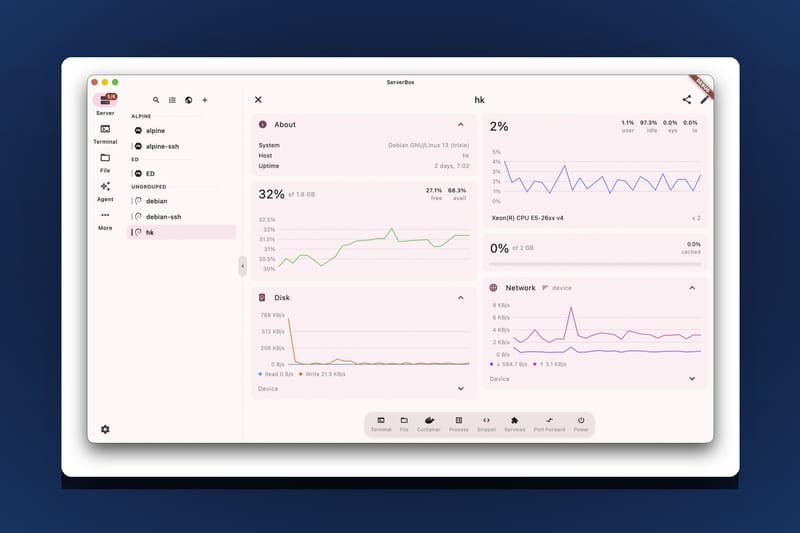
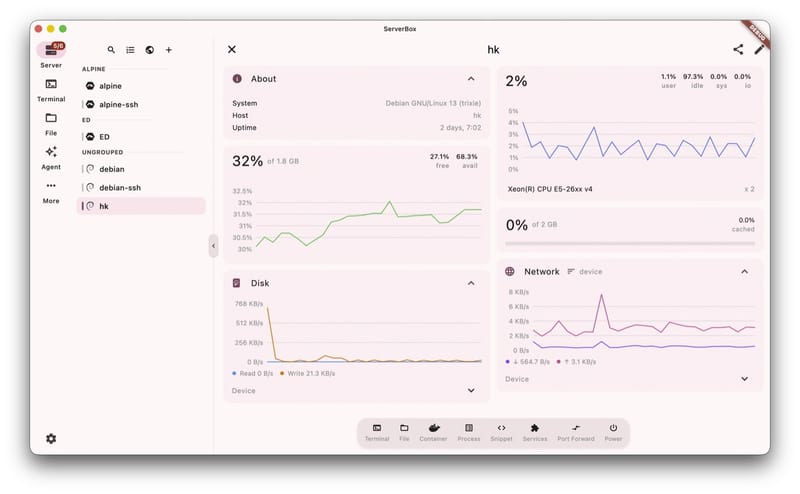
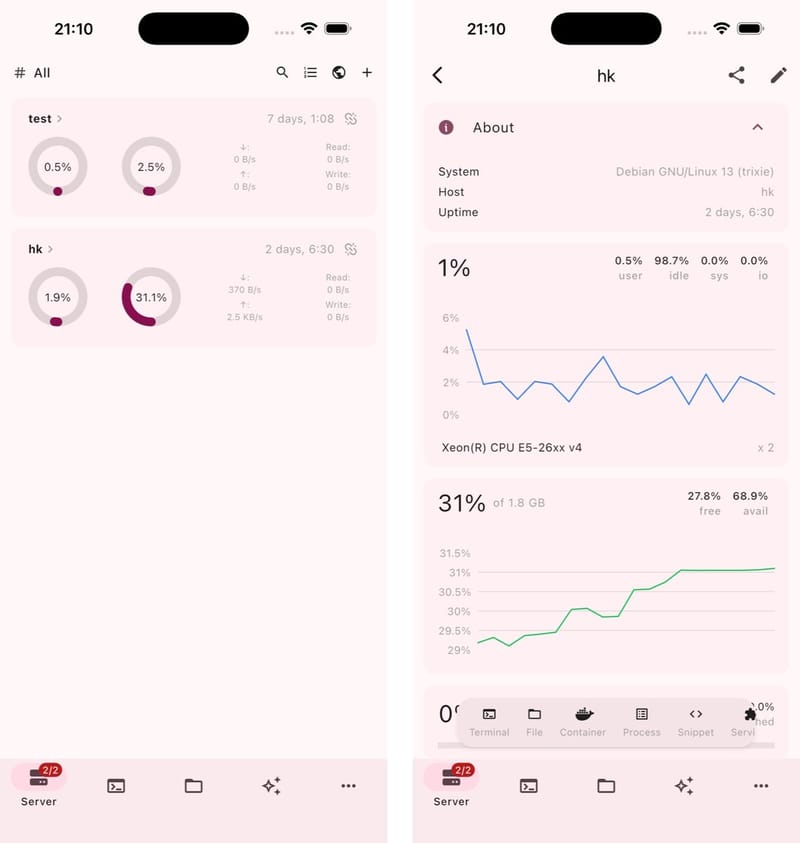
top、敲df -h、敲systemctl status,靠一串字符判断机器到底怎么了。Server Box 想解决的就是这件事——把服务器的 CPU、内存、磁盘、网络画成图表,装进你的手机和电脑。
下面从安装讲到那个容易被忽略的服务端 agent——它决定了推送、桌面小部件和历史曲线能不能用。
一、先把三个前提说清楚
这三条查错率最高,先摆出来:
项目 | 事实 |
|---|---|
许可证 | AGPLv3(主项目);Monitor 子项目另为 GPL v3 |
界面语言 | 16 种(完整列表见 |
服务端组件 | 有独立的 ServerBox Monitor agent,没有它就没有消息推送、桌面小部件和 watch 应用 |
「服务端组件」这条最值得展开。 Server Box 的常规用法是 Agentless——服务器上什么都不用装,App 直接通过 SSH 连过去看状态。这足够日常用了,但意味着你只能在打开 App 的那一刻看到数据:App 一关,推送、小部件、历史曲线全部没有。这不是 bug,是少了那个 agent。 想从「随手的查看器」升级成「真正的运维面板」,就得装 Monitor,第五节会详细讲。
另外两件事也值得知道:项目现在有官方文档站,功能上支持 RDP / VNC 远程桌面(透过 SSH 转发)和 S.M.A.R.T. 磁盘健康检测。
二、它能做什么
状态图表:CPU、内存、磁盘、网络,以及传感器和 GPU 指标
SSH 终端:基于
xterm.dart,移动端也能正常用SFTP 文件传输、Docker / 进程 / systemd 服务管理、S.M.A.R.T. 磁盘健康
RDP 与 VNC:通过 SSH 转发访问远程桌面
Snippet 自动化:把常用命令存成片段,支持变量替换
平台特性:生物认证、消息推送、桌面小部件、watchOS 应用、跟随系统配色
多语言:16 种界面语言
三、安装:按平台选渠道
平台 | 下载渠道 |
|---|---|
iOS | App Store;或 GitHub Releases 的 |
macOS | App Store(仅 Apple silicon);或 GitHub Releases 的架构对应 |
Android | |
Linux / Windows |
两个容易踩的细节:
macOS 的 App Store 版只支持 Apple silicon。 Intel Mac 用户请走 GitHub Releases 的
.dmg或 Homebrew。Android 分
arm/arm64/amd64三种安装包。 装错架构会直接安装失败,别急着怀疑是包坏了。官方文档只有一句提醒,但很重要:只从你信任的来源下载。这类工具手里握着的是你所有服务器的凭据。
四、第一次连接:用 SSH 加服务器
最直接的方式就是用 SSH 添加。连接信息保存在本地 App 里,不上传。几个建议:
优先用密钥认证,不要用密码。 这个 App 会长期持有你的服务器凭据,密码一旦泄露就是全盘失守。
服务器侧只需开放 SSH 端口,无需在服务器上装任何东西。这也是它比很多「监控面板」轻的地方——Agentless,不用在被管机器上部署。
如果你同时用它管很多台机器,建议按用途分组命名,再配合 Snippet 做批量运维。
五、ServerBox Monitor:让推送、小部件和历史图表真正可用
这一节常被跳过,但它是从「能用」到「好用」的分水岭。
5.1 它解决什么问题
Monitor 是配套的服务端 agent,职责是:记录服务器指标、提供 Monitor HTTP API、并可承载自己的 Web 面板。
装上它之后你会多拿到三样东西:
App 关着也能报警 —— 消息推送
桌面小部件和 watch 应用 —— 它们都需要一个能持续取数的后端
历史图表 —— 包括你接入 App 之前那段时期的指标记录
还有一个常被忽略的好处:它提供了第二种添加服务器的方式。App 可以通过 HTTP 连 Monitor,而不是走 SSH——适合那些你不想暴露 SSH 端口的主机。
5.2 一键安装
sh -s -- 之后的参数会原样传给脚本,所以 uninstall 和 upgrade 用法完全一致。脚本也随仓库发布,在该目录下直接 ./install.sh install 效果相同——但用的是当前 checkout 里的那份脚本,不一定等于上面命令从 main 拉的那份。
install.sh install 拉取的是本仓库最新的 monitor-v* release。这些 release 由 monitor-release.yml 工作流产出,而该工作流只支持手动触发(workflow_dispatch)——所以如果仓库里没有这样的 release,上面的一键安装会拿不到包,此时改用 SBM_INSTALL_PKG 指定本地构建,或者走仓库里的 Dockerfile。
配置在二进制旁边的 config.toml 里,每个键及其说明都在 config.example.toml。Agent 默认监听 0.0.0.0:3770,当 frontend/dist 存在时会在该端口提供 Web 面板。
5.3 第一次登录:密码在哪里
这里有个非常容易误解的设计,值得单独说:
面板用户存在 SQLite 数据库里,不在
config.toml里。 配置里的jwt_secret是用来签发 token 的密钥,它不是密码。
首次启动、用户表为空时,agent 会创建用户 admin 并生成一个随机密码,写在数据库旁边的 initial-admin-credentials.txt(权限 0600)。改完密码记得把这个文件删掉:
它会无回显地提示输入两次。也支持 --password-env VAR 从环境变量读取;没有命令行参数形式——因为命令行会进入 ps 输出和 shell 历史。同一条命令对不存在的用户会直接创建。
务必在 agent 自己的目录里执行这条命令。 config.toml 和数据库路径都是相对于当前工作目录解析的——换个目录执行,它会静默地在一个新的空数据库里设密码,然后你会困惑为什么新密码登不上。
5.4 以 Monitor 方式添加服务器:能做什么,做不到什么
以 monitor 方式添加的服务器,只通过这个 agent 的 HTTP API 访问,不带任何 SSH 凭据。能力清单由 agent 通过 GET /api/v1/capabilities 上报,App 只会展示它声明支持的功能:
App 功能 | 需要什么 |
|---|---|
状态、图表、历史记录 | 仅需登录 |
进程、systemd、容器、Snippet、电源操作 |
|
终端 |
|
文件浏览器 |
|
一个必须提前知道的边界:Monitor 方式不提供 SFTP 和端口转发。 原因很直接——agent 没有能把连接中继到「App 指定地址」的端点。需要 SFTP 或端口转发,就必须改用 SSH 方式添加这台服务器。
5.5 远程访问开关:默认全关,且有一个高风险项
[remote_access] 相关能力默认全部关闭,而且终端无法从面板里打开,必须改 config.toml。
[remote_access.terminal] enabled 会在面板里加一个浏览器终端。此时 agent 扮演的是 SSH 客户端,连到配置里的 ssh_addr——所以光有面板密码拿不到 shell,会话权限取决于浏览器登录的那个 SSH 账号,sshd 自己的日志、AllowUsers、双因素提示全部照常生效。会话在连接断开后会保留几分钟,手机切换网络时能回到同一个 shell 而不是丢掉。
full_access 则去掉了 SSH 登录这一步:任何登录面板的人都能开 shell、执行命令、访问这台机器能到达的任何地址,身份就是 agent 运行的那个账号。未设置时跟随平台——Linux 默认开,macOS 和 Windows 默认关。官方把这句后果写得很直白:你的面板密码就等于买下了这台机器。这也正是 install.sh 默认以普通账号运行 agent 的原因。如果你用 root 跑 agent,请务必关掉它。 也可以用 SBM_FULL_ACCESS=0/1 设置;面板的首次运行提示只能关,不能开。
为什么终端和其他能力是同一个开关而不是拆成多个?官方的解释很干净:谁能在 shell 里执行命令,谁就能在那个 shell 里执行任何东西、连到任何地方——所以「开终端、关其他」实际上什么都没关。
5.6 三个安全细节
明文监听的限制。 终端拒绝在明文监听上运行,因为它发的第一条消息里带着 SSH 密码。TLS 可以满足;同主机上的反向代理也可以,因为回环流量不在网络上暴露。在传输层已经有加密的可信私网(比如 Tailscale)里,运维者可以设 [remote_access.terminal] allow_insecure = true——但 App 端还必须为这个单独的 Monitor 连接额外打开「Allow insecure HTTP」,两个开关都要开才生效。文件 API 有完全相同的限制与两个 opt-in 要求。普通局域网、或你不掌控的网络,不要这么用。
主机密钥固定。 Agent 第一次连接时会固定(pin)目标 sshd 的主机密钥,之后如果密钥变了会直接拒绝,不会静默重新固定。要清除必须主动操作:删掉 ssh_known_hosts 里对应的行。
审计与限流。 access_log 记录谁、从哪、打开了什么、是否成功——但从不记录凭据。失败登录会按来源地址和用户名分别限流。
六、RDP 与 VNC:透过 SSH 的远程桌面
Server Box 支持通过 SSH 转发使用 RDP 和 VNC,也就是远程桌面流量走你已经建好的 SSH 通道,不必再额外暴露 3389 之类的端口。官方文档在这里。
对于「服务器只有 SSH 一个入口」的场景,这个能力比很多独立的远程桌面方案更省事——你不用为它开新端口,也不用再维护一套认证。
七、Snippet:把运维命令变成按钮
Snippet 是自定义代码片段,可以指定在某台服务器上运行,支持变量替换和特殊指令(比如延迟、模拟按键)。日常巡检命令写成 Snippet 之后,就不用每次重新敲一遍——这也是它在手机上比 SSH 终端更好用的一点:手机上敲长命令是真的难受。
八、版本与更新
当前最新版本 v1.0.1617(2026-09-12)。发布产物命名有规律,认准平台和架构即可:ServerBox_v1.0.1617_{arm,arm64,amd64}.apk、ServerBox-1.0.1617-{amd64,arm64}.dmg、ServerBox_v1.0.1617_amd64.AppImage、ServerBox_v1.0.1617_windows_amd64.zip、ServerBox_v1.0.1617_NoSign.ipa。
升级 Monitor 时注意:它的配置格式可能在不同 release 之间变化,官方明确要求升级后重新核对 config.example.toml。绑定某个版本的改动前,先看一眼那份示例文件。
九、常见问题
必须装 Monitor 吗?
不必。不装也能用 SSH 方式连服务器看实时状态。但推送、桌面小部件、watch 应用必须有它,历史图表也依赖它。
为什么 Monitor 模式下没有 SFTP?
设计如此。Agent 没有中继任意地址的端点。需要 SFTP 或端口转发,就用 SSH 方式添加这台服务器。
改了面板密码却登不上?
大概率是没在 agent 自己的工作目录里执行 user set-password——那样会把密码写进一个新的空数据库。回到 agent 目录重来。
GPU 指标看不到?
监控数据依赖主机侧暴露的指标接口。部分 Windows 或虚拟化环境拿不到 GPU 传感器,属于正常现象。
数据会传到第三方吗?
连接信息、指标都存在你本地 App 与自己的 Monitor 实例里。前提是:只连你信任的主机,并优先使用密钥认证,不要在公共设备上保存凭据。
十、提 Issue 的正确姿势
维护者把规则写得很清楚,照着做能省双方时间:
把完整日志贴进模板 —— 首页右上角可以导出
先确认问题确实出在 ServerBox,而不是目标服务器
具体、建设性的反馈欢迎;主观的 UI 偏好类反馈可能不被采纳
确认过上面几点,再去 开 issue。求助渠道还有 QQ 群、Telegram 和 Discord。
顺带一提,如果你在用 AI 编码助手,仓库里自带一个安装与使用引导的 skill:
源码在 .claude/skills/serverbox-onboarding,装之前可以先读一遍它会对你的 Agent 说什么——这个习惯值得养成。
十一、写在最后
装之前先记住三句话:许可证是 AGPLv3;界面语言有 16 种;没有 Monitor 就没有推送、小部件和历史曲线。第三条决定了你装的是一个「随手的查看器」还是一个「真正的运维面板」。
补一句关于安全的判断:Monitor 的 full_access 把「面板密码」和「机器 root 权限」之间的墙推倒了,官方自己用「你的面板密码就等于买下了这台机器」来形容。默认配置下这堵墙是立着的——所以除非你完全清楚后果,别为了图方便把它拆掉。