
serverless-qrcode-hub 微信群聊二维码活码部署教程
摘要
serverless-qrcode-hub 是一款基于 Cloudflare Workers 和 D1 的无服务器工具,支持生成短链接及微信活码。部署需准备 Cloudflare 和 GitHub 账号,步骤包括创建 D1 数据库、Fork 仓库并配置 ID、部署至 Workers、绑定域名及设置密码。部署后即可创建链接和管理数据。注意旧版用户需迁移,D1 提供免费额度。
项目简介
serverless-qrcode-hub 是一款基于 Cloudflare Workers 和 D1 数据库的无服务器工具,可生成永久短链接和微信群聊活码,支持自定义二维码样式、密码保护等功能,无需自建服务器即可使用。
前置准备
一个 Cloudflare 账号(注册地址)
一个 GitHub 账号(用于 Fork 仓库)
(可选)一个在 Cloudflare 托管的域名(用于绑定自定义域名)
部署步骤
1. 创建 D1 SQL 数据库
登录 Cloudflare 控制台,在左侧导航栏找到 Workers 和 Pages,进入后点击 D1 选项卡。
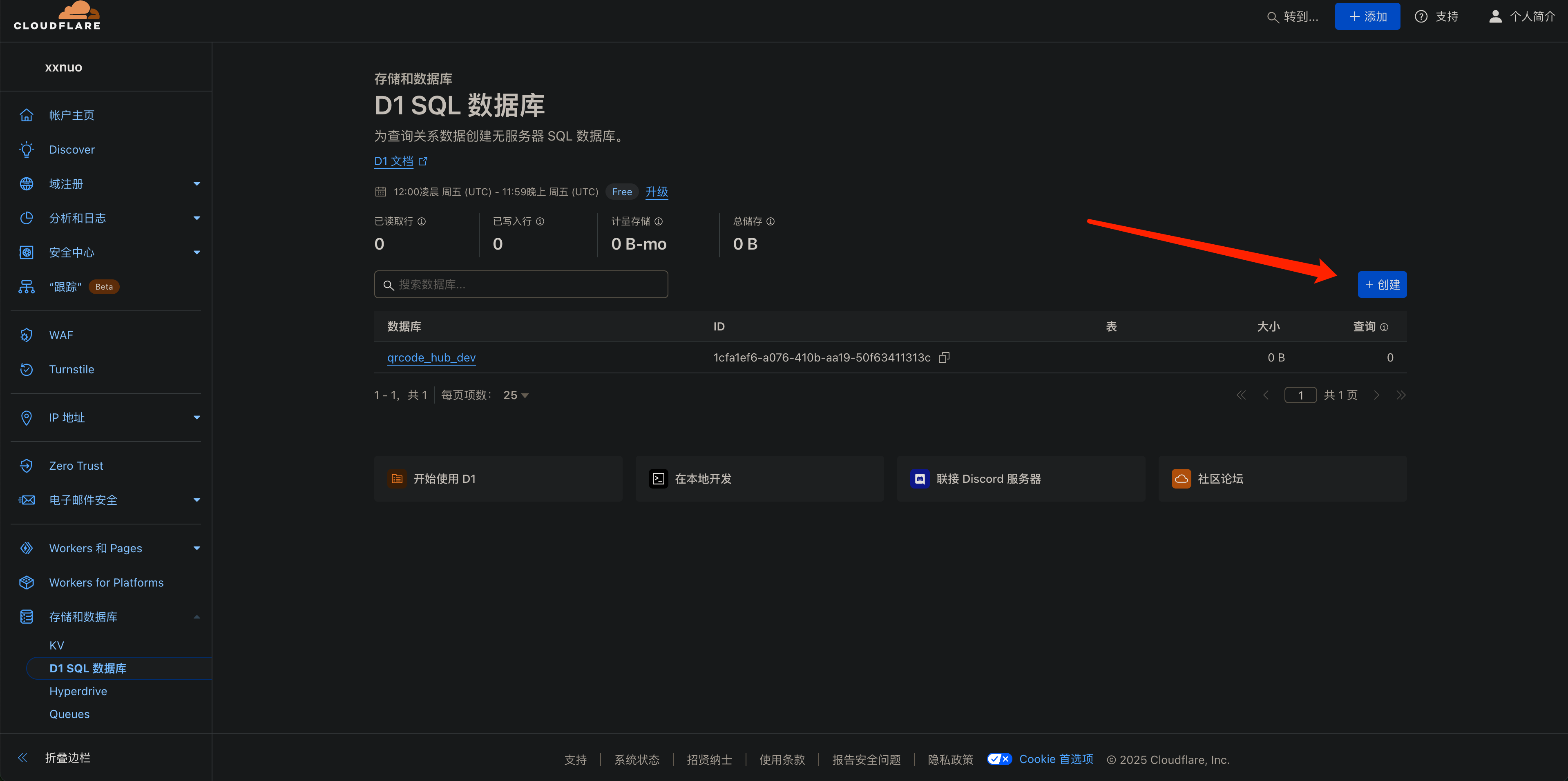
blog image 点击 创建数据库,输入数据库名称(如
qrcode_hub),确认创建。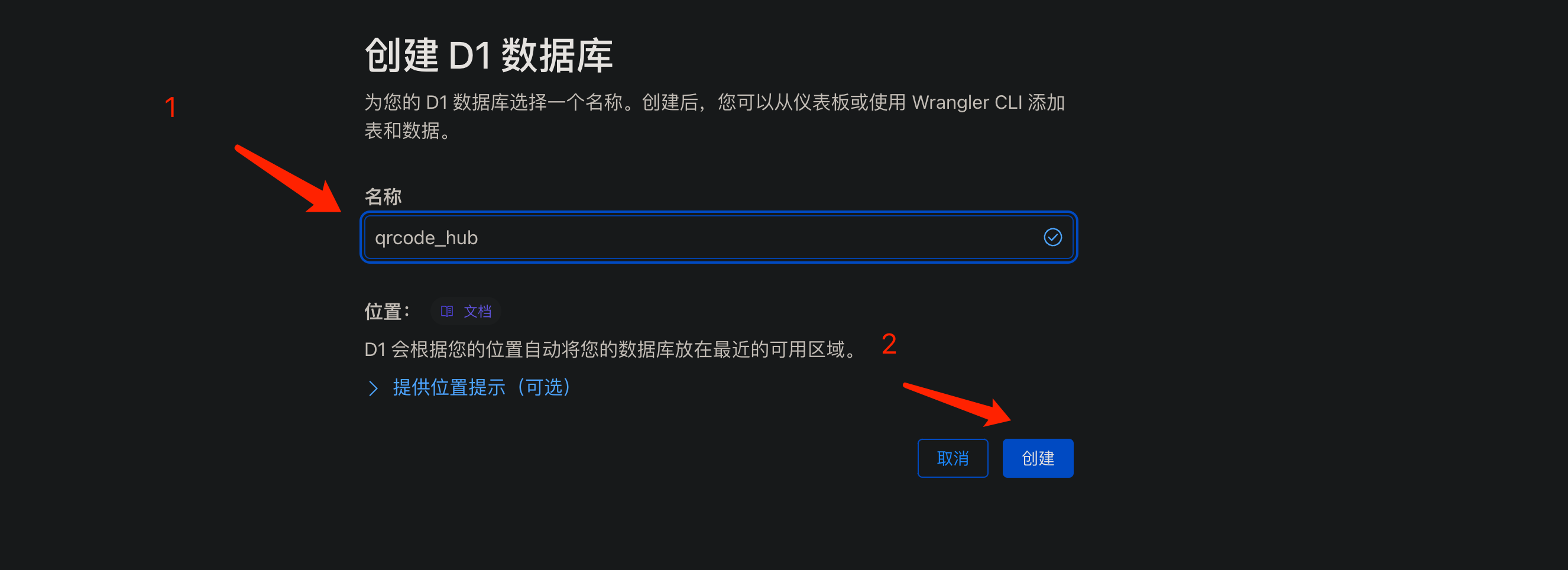
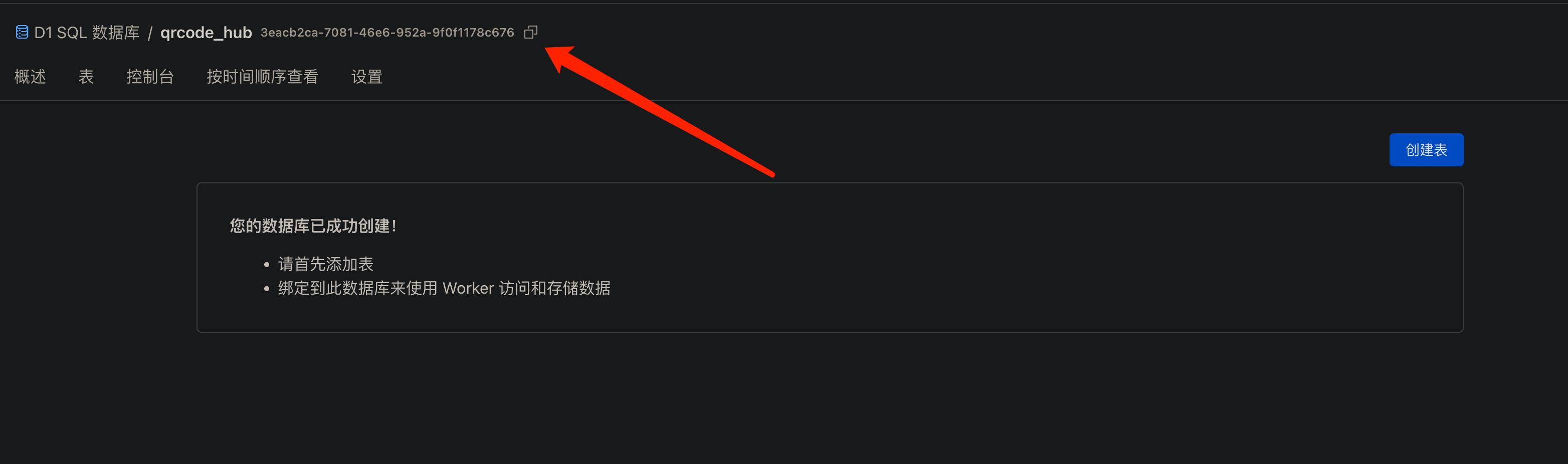
blog image 创建成功后,进入数据库详情页,复制 数据库 ID(后续步骤需使用)。
blog image
2. Fork 项目仓库
访问 serverless-qrcode-hub GitHub 仓库(请替换为实际仓库地址)。
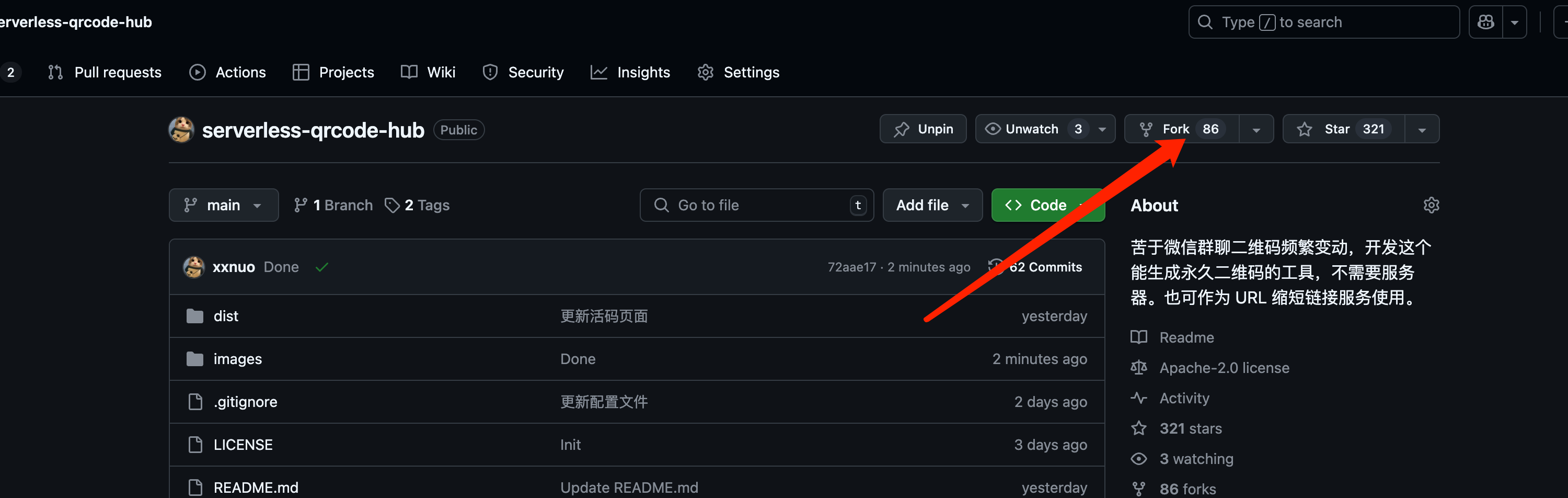
blog image 点击右上角 Fork 按钮,将仓库复制到你的 GitHub 账号下。
3. 配置项目文件
进入你 Fork 的仓库,找到并点击
wrangler.toml文件。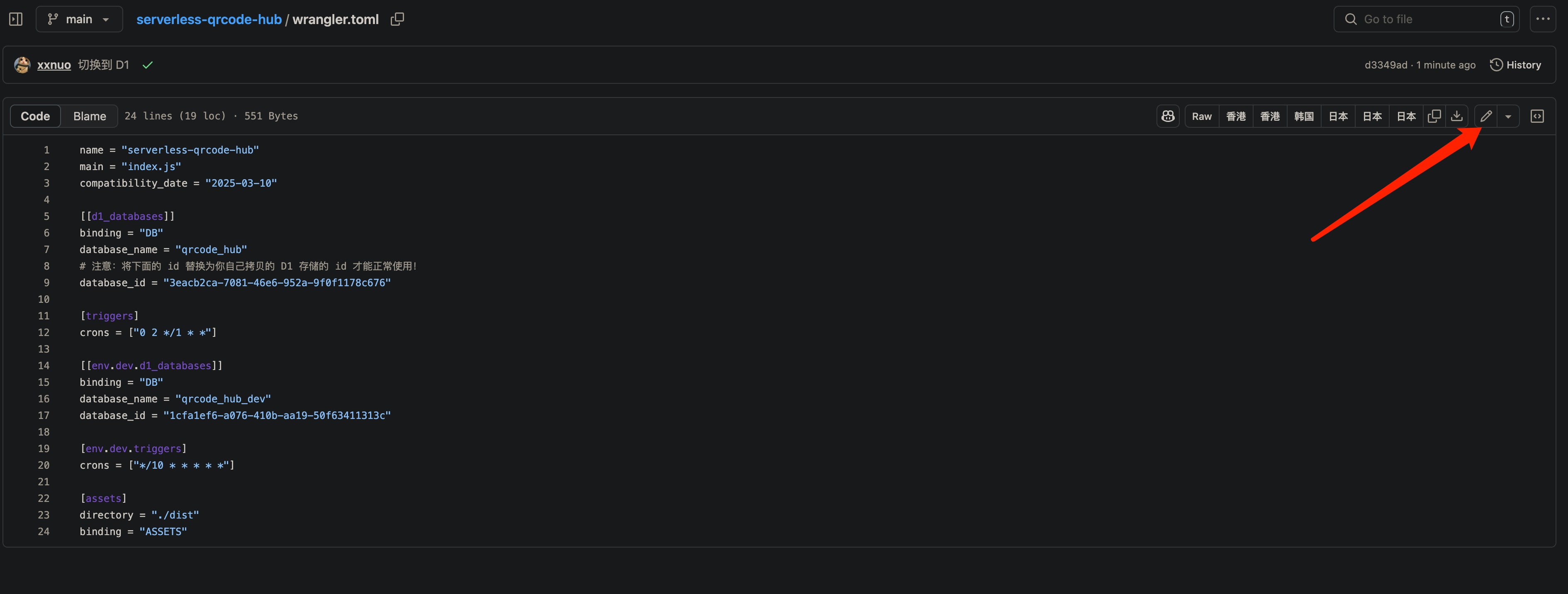
blog image 点击右上角编辑按钮(铅笔图标),找到
d1_databases配置段:纯文本将
database_id的值替换为步骤 1 中复制的 D1 数据库 ID,然后提交修改。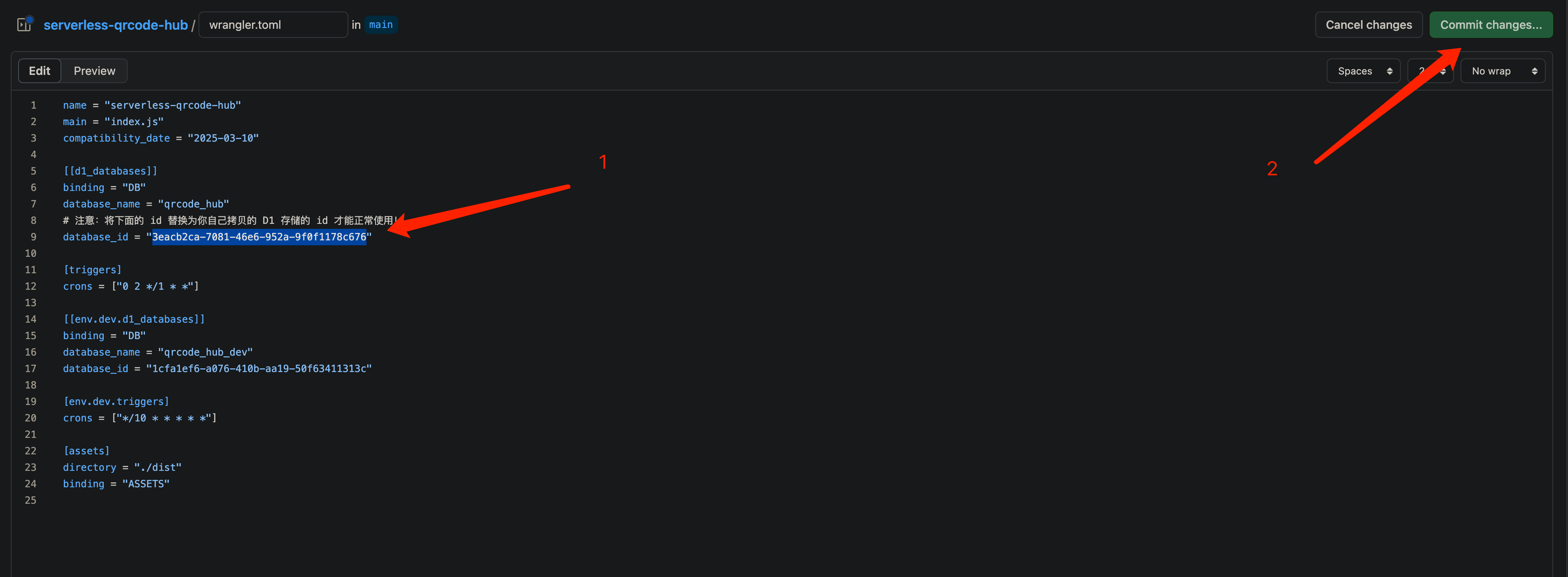
blog image
4. 部署到 Cloudflare Workers
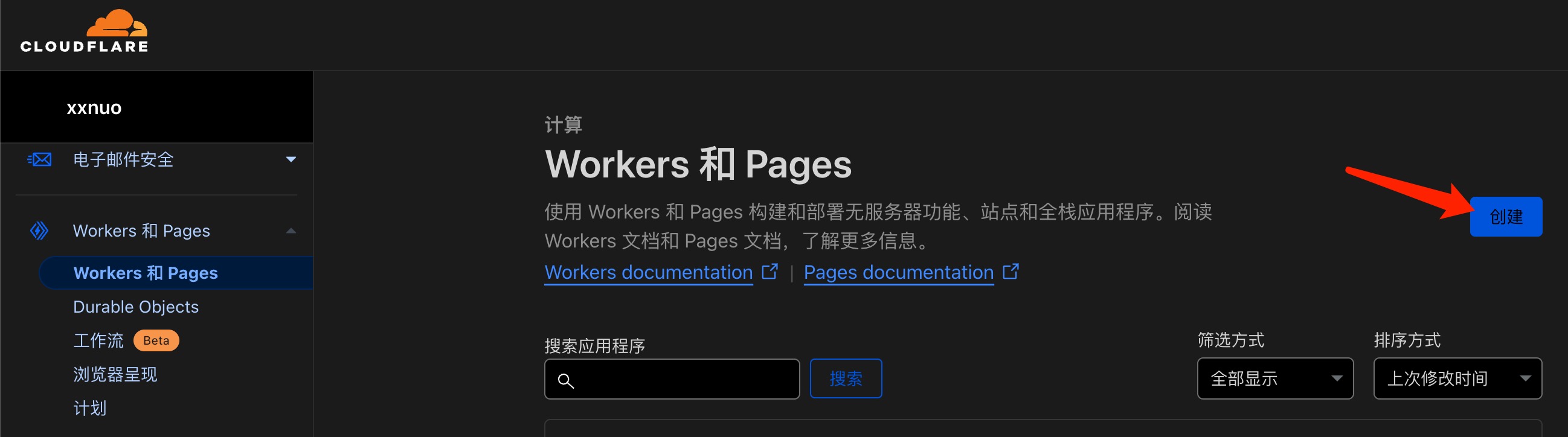
回到 Cloudflare 控制台,进入 Workers 和 Pages,点击 创建应用程序,选择 连接到 Git。
blog image 在 GitHub 授权页面,选择你 Fork 的
serverless-qrcode-hub仓库,点击 部署。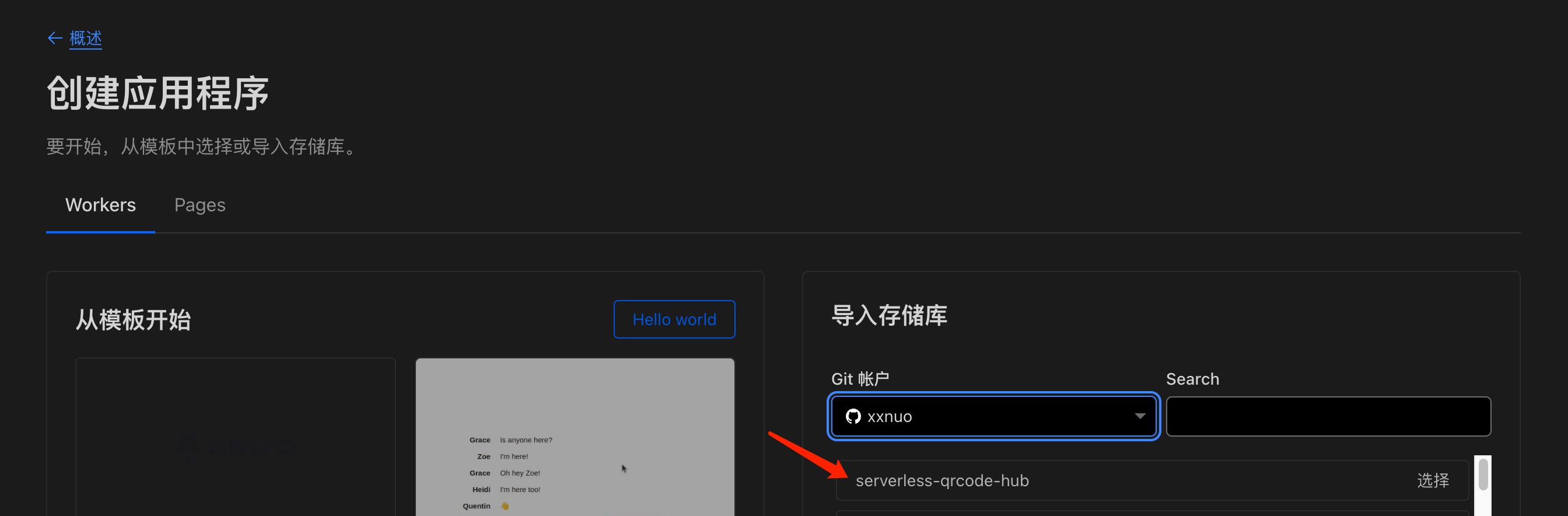
blog image 等待部署完成(约 1-2 分钟),部署成功后会自动跳转至 Worker 详情页,此时可通过默认分配的
*.workers.dev域名访问(国内访问较慢,建议绑定自定义域名)。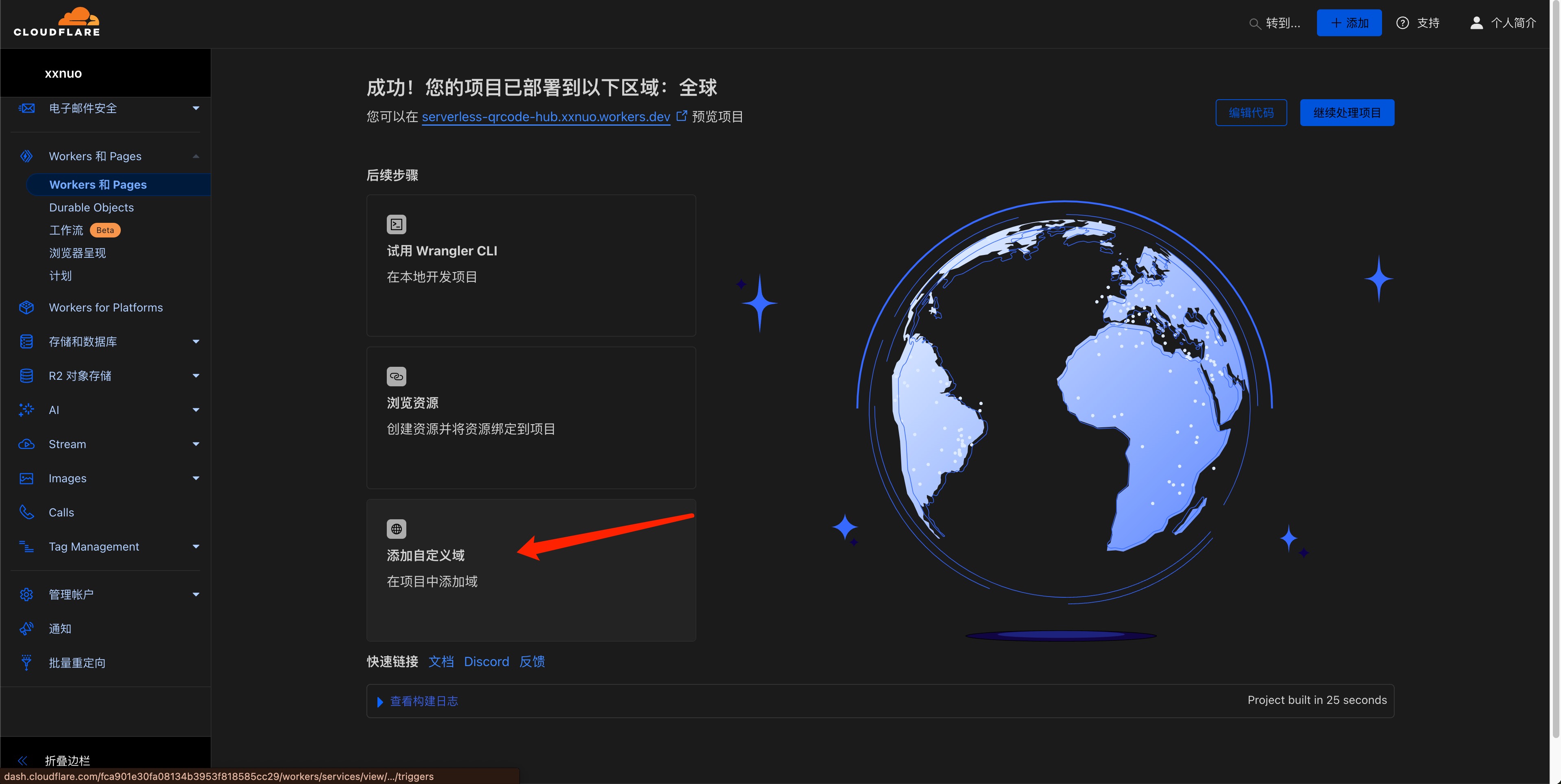
blog image
5. 绑定自定义域名(可选)
在 Worker 详情页,点击 触发器 选项卡,找到 自定义域 部分,点击 添加自定义域。
输入一个你在 Cloudflare 托管的域名的子域名(如
qrcode.yourdomain.com),点击 添加。等待 DNS 配置生效(通常几分钟内),即可通过自定义域名访问。
6. 设置访问密码
通过部署后的域名(默认域名或自定义域名)访问应用,会跳转至登录页。
首次登录需设置密码:点击页面上的 设置密码 入口(或按提示操作),输入密码(要求:仅包含英文字母和数字,建议使用两段随机 UUID 字符串提高安全性)。
保存密码后,使用该密码登录管理后台。
使用说明
创建短链接:登录管理后台,点击 添加短链接,输入路径(如
blog)、目标 URL、名称(可选)、过期时间(可选),提交即可生成。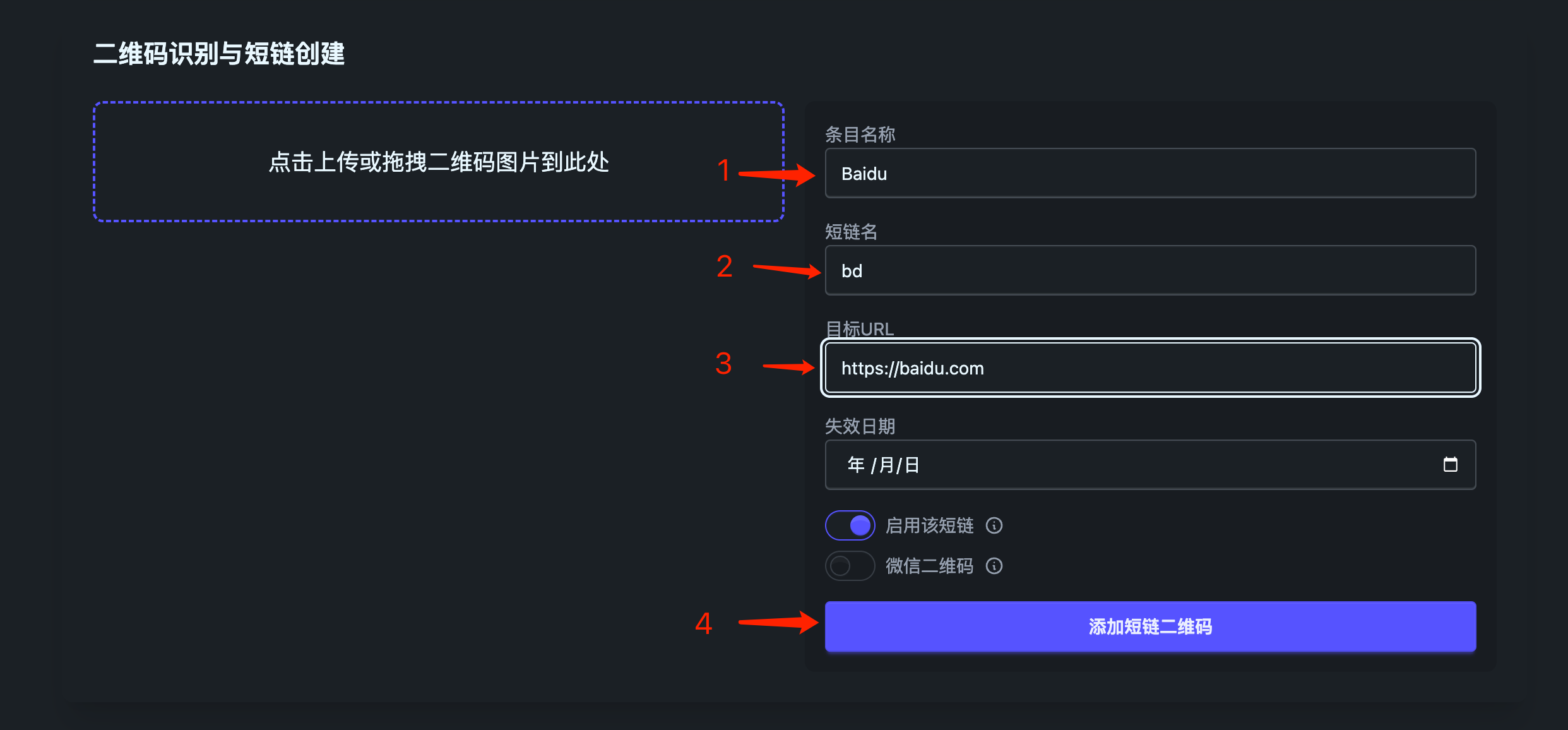
blog image 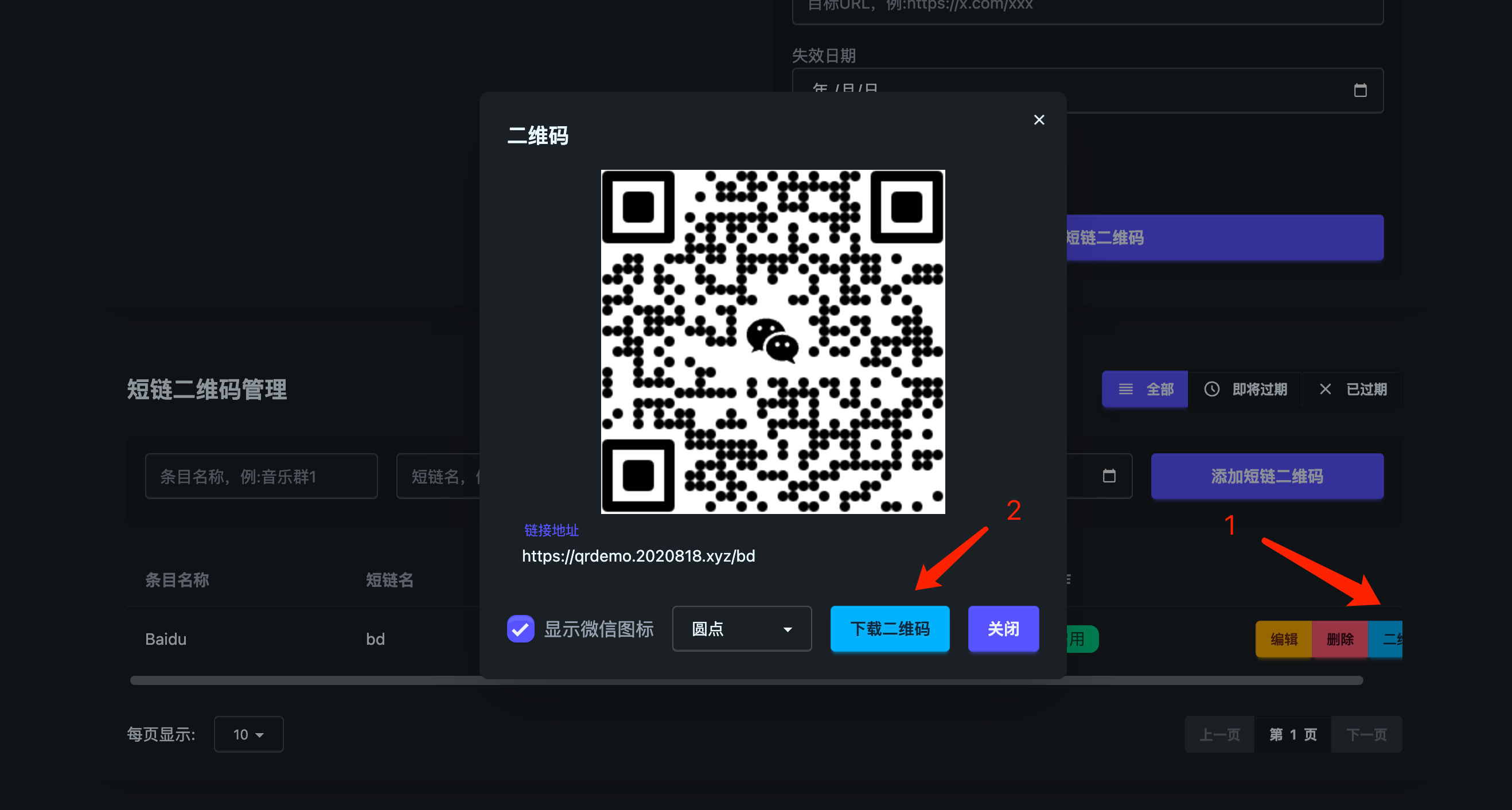
blog image 创建微信群聊活码:点击 添加微信二维码,上传微信群聊二维码图片,设置路径和名称,提交后生成永久活码(后续可在后台随时更新二维码)。
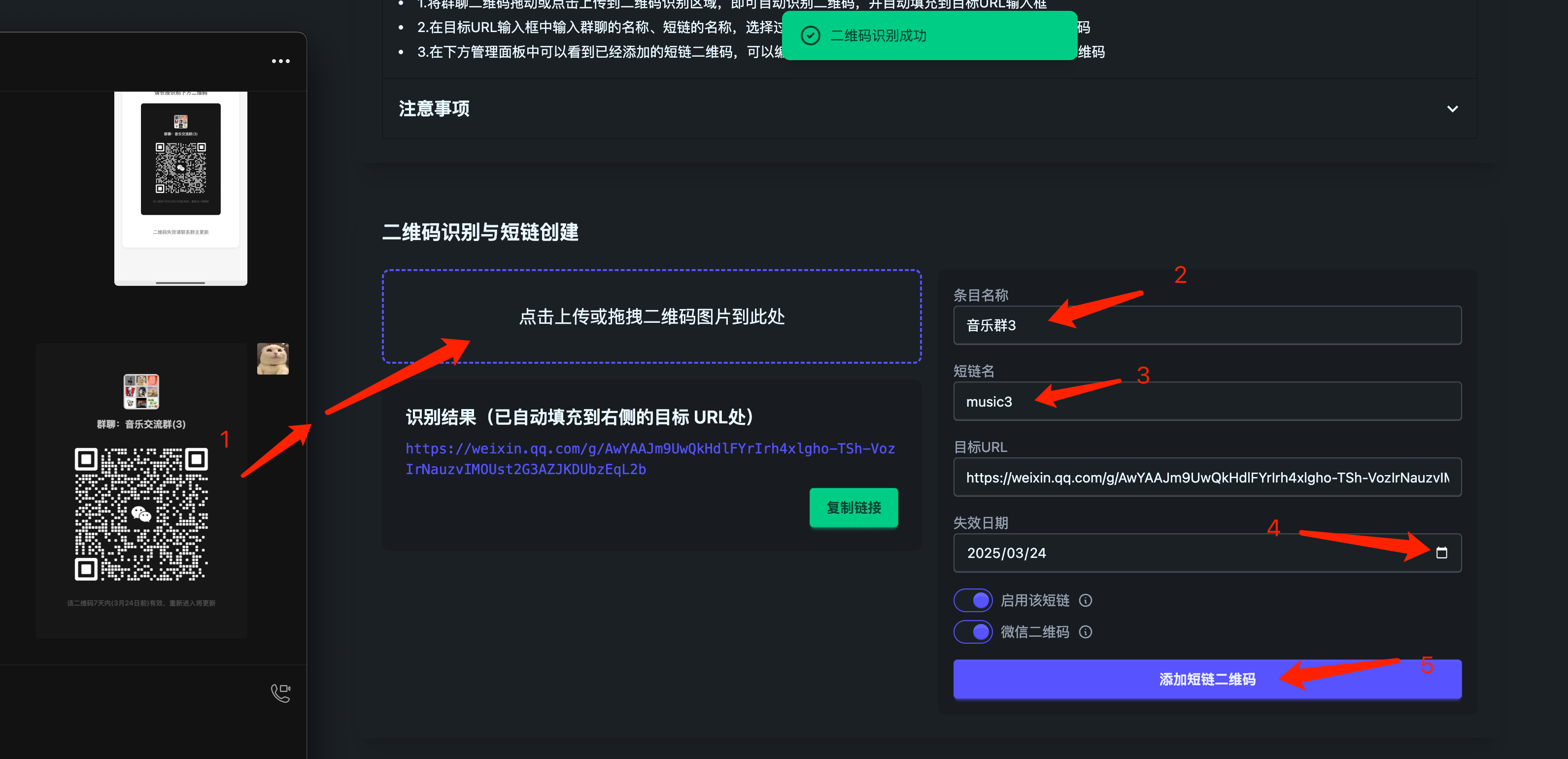
blog image 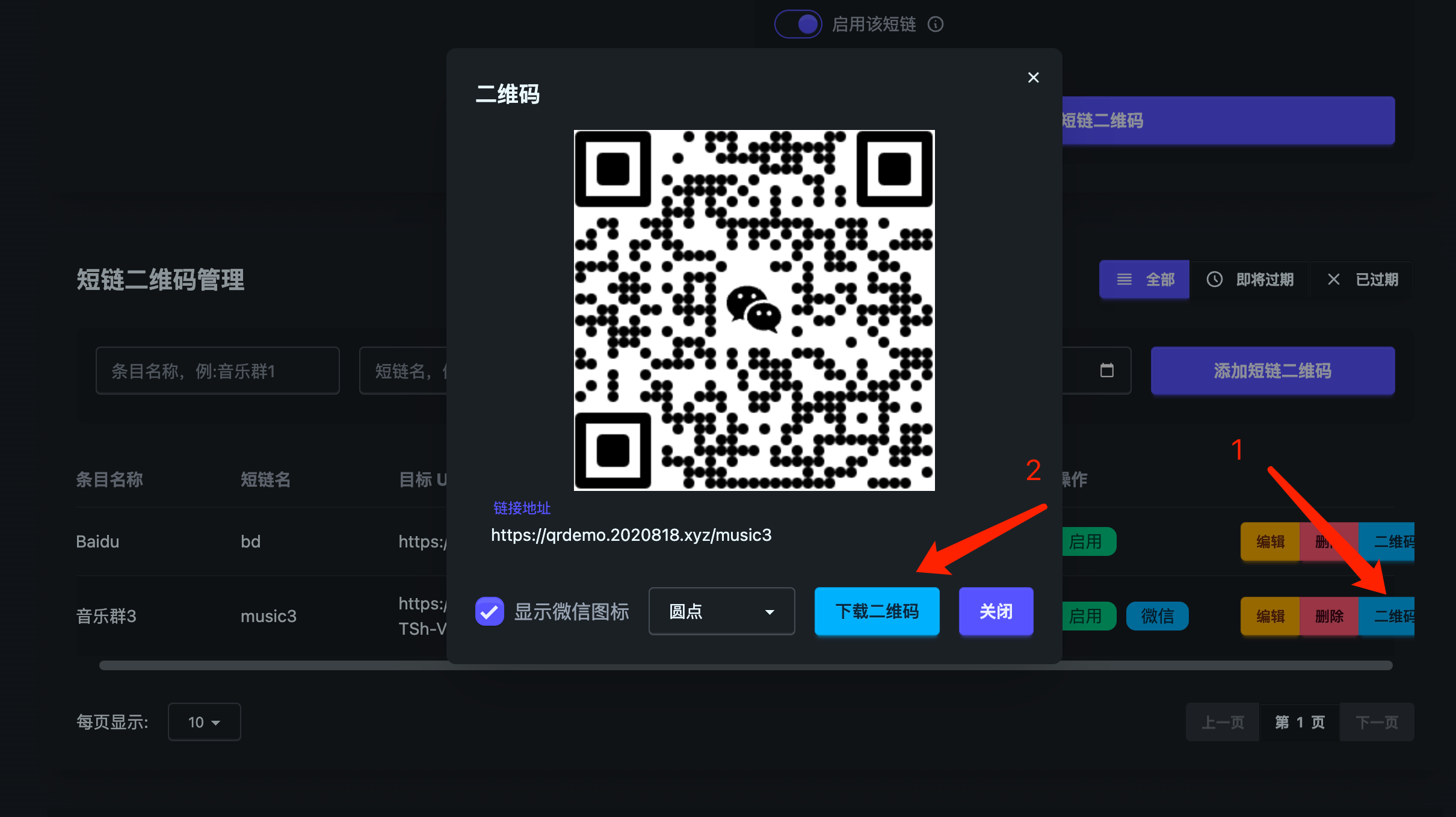
blog image 管理数据:在管理后台可查看、编辑、删除已创建的短链接或活码。
注意事项
旧版用户(基于 KV 存储):建议迁移至新版(基于 D1),迁移指南参考项目仓库中的 MIGRATE.md。
免费额度:D1 提供 500 万次读取/月的免费额度,满足个人或小型团队使用。
安全性:密码请妥善保管,避免使用简单密码,防止未授权访问。
部署完成后,你就可以通过生成的短链接或活码高效管理链接和微信群聊二维码了!