
serverless-qrcode-hub 部署教程:微信群活码与短链的 Serverless 方案
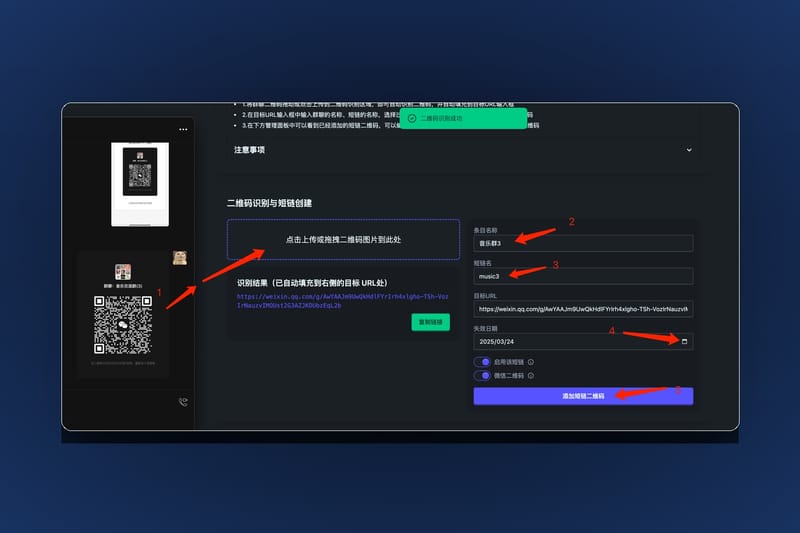
摘要
serverless-qrcode-hub 用 Cloudflare Workers + D1 生成微信群永久活码与短链。含正确仓库地址、KV→D1 迁移说明与完整部署步骤。
serverless-qrcode-hub 部署教程:微信群活码与短链的 Serverless 方案
微信群二维码有个天然的毛病:7 天过期、满 200 人失效。海报印出去了、公众号文章发出去了,码一失效,所有入口全废。serverless-qrcode-hub 解决的就是这一件事——给你一个永久短链,指向哪张二维码由你在后台随时改。
先纠正一个流传很广的错误:不少转载教程里的仓库地址写的是 github.com/用户名/serverless-qrcode-hub(连中文占位符都没替换),点开必然 404。正确地址是 xxnuo/serverless-qrcode-hub(Apache-2.0 许可证)。
还要注意一次架构迁移:项目早期基于 KV 存储,作者发现「KV 的免费额度太少」,已改为基于 D1 存储。基于 KV 的最后版本是 v1.2.0,官方明确标注不建议再使用;老用户升级看仓库里的 MIGRATE.md。所以网上凡是让你「创建 KV 命名空间、改 kv_namespaces」的教程,都是同一个坑。
一、它能做什么
🔗 生成永久短链接,指向微信群二维码(海报、文章里只放这一条)
😋 顺便当通用短链生成器用
🎨 自定义二维码样式与 Logo
💻 管理后台随时更新跳转目标,不用重新印物料
🔐 密码保护,别人拿到域名也进不去后台
☁️ 全程 Serverless,不需要服务器
最新一次更新是 2026-03-07:优化界面、新增自定义提示信息功能、优化桌面与移动端布局。
可以先拿官方 Demo 试手感:qrdemo.2020818.xyz(密码 demo)。
二、部署前准备
项目 | 说明 |
|---|---|
Cloudflare 账号 | D1 与 Workers 都在这里创建 |
GitHub 账号 | 需要 Fork 仓库,Cloudflare 从你的 Fork 拉代码 |
自定义域名(建议) |
|
三、第一步:创建 D1 数据库
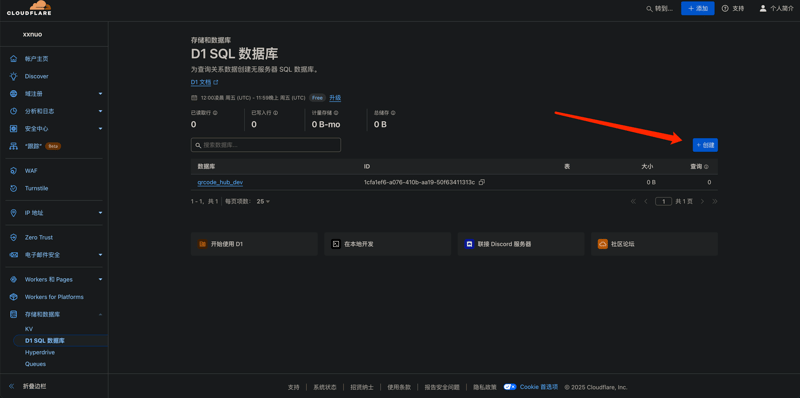
Cloudflare 控制台 → 左侧 存储和数据库 → D1 SQL 数据库
点右上角 创建
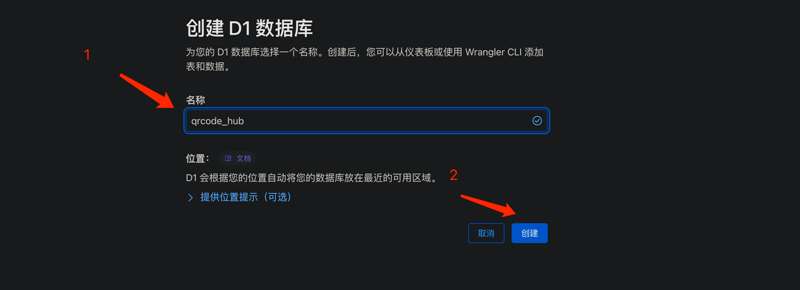
给数据库起个名字(如
qrcode_hub),位置保持默认即可——D1 会自动把数据放在离你最近的可用区域
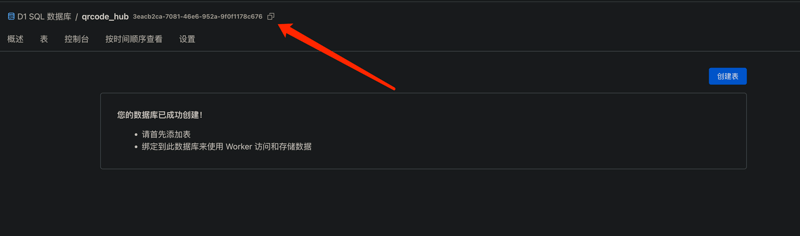
创建完成后进入数据库详情页,复制那个 database_id,下一步要用
四、第二步:Fork 仓库
打开 xxnuo/serverless-qrcode-hub,点右上角 Fork,复制到你自己的账号下。
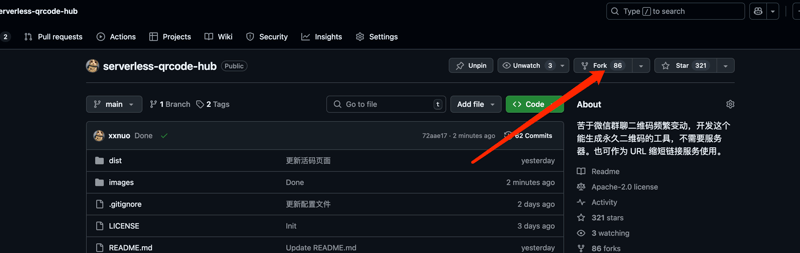
五、第三步:改 wrangler.toml
进入你 Fork 的仓库,打开 wrangler.toml,点编辑按钮,把 d1_databases 段里的 database_id 换成上一步复制的值:
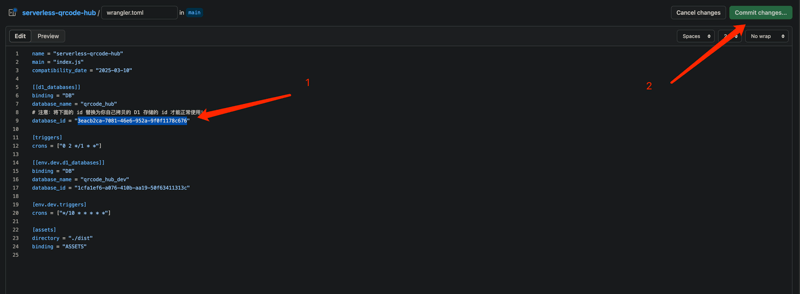
binding必须保持DB,这个名字是代码里写死的,改了就连不上库。
六、第四步:创建 Worker 并部署
回到 Cloudflare 控制台 → Workers 和 Pages → 创建应用程序
选择 连接到 Git,选中你刚 Fork 的仓库
直接点右下角 保存并部署
部署成功后访问分配的域名,就能看到登录页了。
七、第五步:设置访问密码(密钥变量,不是在网页里设)
这一步最容易做错。密码不是在前端页面上设置的,而是作为 Cloudflare 的 Secret 变量注入的:
进入 Workers & Pages → 你的 Worker → 设置 → 变量和机密,添加一个类型为「密钥」的变量:
变量名 | 类型 | 值 |
|---|---|---|
| 密钥(Secret) | 只含英文字母和数字,尽量长且复杂;推荐用两段随机 UUID 拼起来 |
保存后重新部署一次,再用这个密码登录后台。
别用
admin123这类密码——短链后台一旦被撞开,别人就能把你的活码改成任意网址。
八、第六步:绑定自定义域名
在 Worker 详情页 → 设置 → 域和路由 → 添加自定义域,填一个托管在 Cloudflare 的子域名(如 qr.你的域名),等证书签发完成。
这样海报上印的就是 https://qr.你的域名/xxx 这种干净短链,而不是一长串 *.workers.dev。
九、日常怎么用
1. 创建一条普通短链
登录后台 → 添加普通短链 → 填路径、目标 URL、可选名称与过期时间 → 保存。
2. 创建微信群活码
登录后台 → 添加微信二维码 → 上传群二维码图片、设置路径与名称 → 保存。
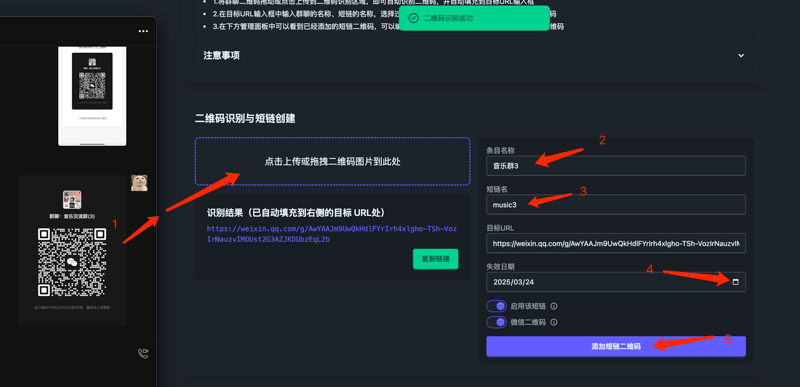
之后群满了要换新码,只需回后台把这张图替换掉,之前发出去的海报和短链全部继续有效——这正是「活码」的意义。
3. 管理已有条目
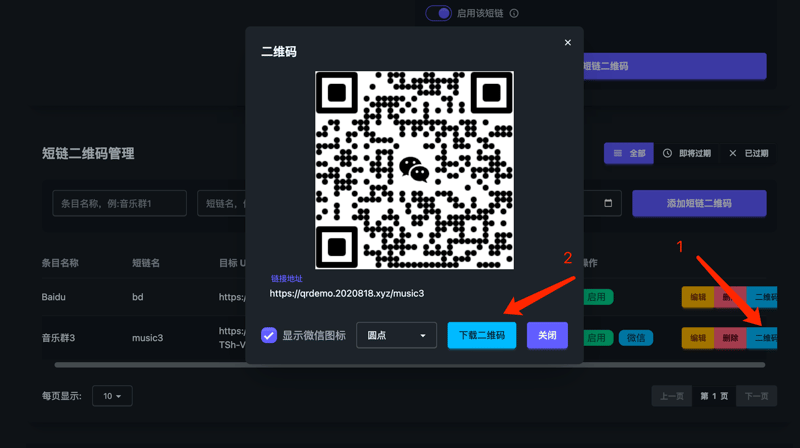
后台可以查看、编辑、删除所有短链与活码,也能看到二维码的生成效果。
十、功能边界(官方 TODO,尚未实现)
知道它不做什么,比知道它做什么更重要:
定时检查过期短链、自动清理过期数据、邮件通知
访问统计(想统计点击请另配统计服务)
批量导入导出
多租户、多语言
手机端快捷更新二维码
也就是说,它是个趁手的单用户小工具,不是短链平台。要做多用户或统计,得自己二次开发。
十一、常见问题排查
现象 | 可能原因 | 处理 |
|---|---|---|
点开仓库 404 | 教程里的地址是 | 用 |
改了 KV 却跑不起来 | 新版已改 D1 | 按本文用 |
部署成功但打开报错 |
| 改 |
忘了密码 | Secret 不可回读 | 重新设置 |
国内访问慢 | 用的是 | 绑定自定义域名 |
老版本数据要保住 | 从 KV 迁到 D1 | 按仓库 |
十二、额度与合规
D1 免费额度:项目作者的说法是「500 万次读取够用了」——相比 KV 的免费额度宽裕得多,这正是迁移的原因
合规提醒:活码本质上是一个你自己的跳转入口,请用于合规的社群运营场景,不要拿它做诱导分享或违规引流
写在最后
这个项目真正解决的,是「入口稳定性」这个被长期忽视的问题。
你会为文章配图、为域名续费,却常常忽略「海报上的二维码 7 天后就死了」。活码把这一层抽出来之后,物料和内容可以脱离二维码本身而长期有效——这才是它值得自建的理由,而不是省下那点短链服务费。
配好之后建议做两件事:把 PASSWORD 存进密码管理器;给 D1 里的数据偶尔导出一次备份——虽然内容不多,但那是你所有对外入口的映射表。