
Windows 任务栏网速监控神器 TrafficMonitor:悬浮窗 + 任务栏 + 皮肤 + 插件完全上手
摘要
TrafficMonitor 是一款 Windows 网速/CPU/内存监控小工具,支持悬浮窗与任务栏嵌入、换皮肤、插件扩展。本文核对 V1.86 最新状态,讲清标准版与 Lite 版选择、官方下载渠道、任务栏设置、皮肤与插件安装,以及常见问题的排错方法。
Windows 任务栏网速监控神器 TrafficMonitor:悬浮窗 + 任务栏 + 皮肤 + 插件完全上手
TrafficMonitor 是一款在 Windows 上跑了很多年的开源网速监控工具。它能以一个可拖动的小悬浮窗实时显示当前上传/下载速度,还能把 CPU、内存利用率甚至 GPU/硬盘利用率钉到任务栏里。仓库目前有超过 4.6 万 star,最新版本是 V1.86(2026-03-29),作者仍在持续维护。
这篇把下载、版本选择、任务栏嵌入、换皮肤和装插件串成一条完整流程,照着做就能把它调成自己想要的样子。
一、它能干什么
一句话概括:Windows 桌面上多了一个随时可见的网速/资源占用小仪表。
具体功能包括:
网速监控:上传、下载实时速率,可自动或手动选择网卡。
CPU / 内存 / GPU / 硬盘利用率:主窗口或任务栏窗口都能显示。
任务栏嵌入:把监控信息直接钉进任务栏,比悬浮窗更省桌面空间。
历史流量统计:查看今日/本月/历史总流量。
皮肤系统:内置多款皮肤,也支持自定义背景、字体、颜色。
插件系统:日期、天气、电量、IP、Ping、股票、番茄钟等都能通过插件显示。
⚠️ 一个必须先说的安全提示:
www.trafficmonitor.cn这个域名与作者没有任何关系,也不是“官网”。作者目前在 README 里明确声明:TrafficMonitor 没有官网,任何自称官网的网站都是盗版。请务必只从下面列出的三个官方渠道下载。
二、下载与版本选择
官方下载渠道:
GitHub Releases:
https://github.com/zhongyang219/TrafficMonitor/releases/latestGitee 镜像:
https://gitee.com/zhongyang219/TrafficMonitor作者百度网盘:
https://pan.baidu.com/s/15PMt7s-ASpyDwtS__4cUhg提取码:ou0m
在 Release 页面会看到有 Standard(标准版)和 Lite(精简版)两套压缩包,并且都有 x86、x64、arm64ec 三种架构:
功能 | 标准版 | Lite 版 |
|---|---|---|
网速、CPU、内存、CPU 频率监控 | ✔ | ✔ |
任务栏显示、换皮肤、插件系统 | ✔ | ✔ |
GPU / 硬盘利用率监控 | ✔ | ✔(从 1.86 起已支持) |
CPU / GPU / 硬盘 / 主板温度监控 | ✔ | ❌ |
需要管理员权限 | 是 | 否 |
怎么选?
如果你只是想在任务栏看网速、CPU、内存,直接选 Lite 版。它不需要管理员权限,开机自启动更稳,从 1.86 起也支持 GPU 和硬盘利用率。
如果你确实需要温度监控(CPU/GPU/硬盘温度),可以下标准版,但要知道作者已经宣布:后续版本不再维护内置温度监控,标准版也会停更;温度监控功能已经拆成单独的「硬件监控插件」。
另外,TrafficMonitor 依赖 Microsoft Visual C++ 运行库。第一次运行时如果弹出“找不到 MSVC\*.dll”,先安装官方提供的 Visual C++ Redistributable 即可。
三、解压即用:主窗口与右键菜单
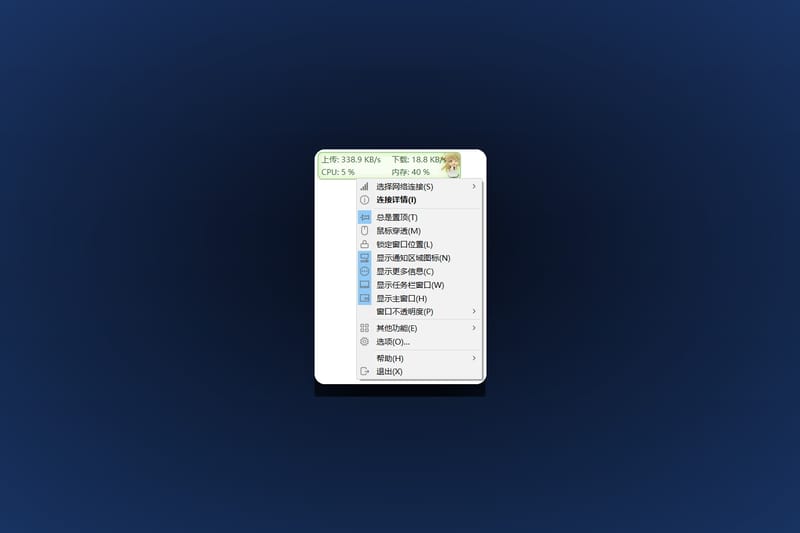
下载到的压缩包直接解压到任意位置,双击 TrafficMonitor.exe 即可运行。屏幕上会出现一个显示网速的小悬浮窗;在悬浮窗或托盘图标上点右键,弹出菜单。
常用入口:
显示任务栏窗口:把监控信息嵌入任务栏。
显示更多信息:在主窗口同时显示 CPU、内存利用率。
选择网络连接:手动指定要监控的网卡;网速显示为 0 时通常来这里刷新或手动选择。
其他功能 → 更换皮肤:切换内置皮肤或加载自定义皮肤。
选项:进入完整设置,包括开机自启、文本颜色、字体、监控间隔等。
四、把信息钉到任务栏
TrafficMonitor 的默认状态只显示悬浮窗。要让信息出现在任务栏:
在悬浮窗或托盘图标上点右键。
选择 “显示任务栏窗口”。
在任务栏的监控区域上点右键,选择 “显示设置”。
在弹出的对话框里勾选 CPU 和内存利用率(以及其他你想显示的项目)。
此时任务栏里就会出现网速、CPU、内存的实时监控。
Windows 11 用户注意两点:
如果任务栏右侧有系统小组件,监控窗口可能与其重叠。打开 “选项设置 → 任务栏设置 → Windows11 相关设置”,勾选 “避免与右侧小组件重叠”。
“任务栏窗口显示在任务栏左侧” 这个选项只有在任务栏居中对齐时才可用;任务栏靠左时左侧没有空间。
五、换皮肤与自定义外观
内置皮肤可能看腻了,可以换:右键菜单 → “其他功能 → 更换皮肤”。更多皮肤可到 zhongyang219/TrafficMonitorSkin 仓库下载。
皮肤文件放在程序目录下的 skins 文件夹里,每个皮肤一个子文件夹。常见文件含义:
background.bmp/background_l.bmp:背景图片(老格式)。background.png/background_l.png:带透明背景的新格式(1.85 起支持)。skin.ini:皮肤配置文件,可指定颜色、字体、每个项目的位置和大小。skin.xml:XML 格式配置文件,1.80 起新增,支持温度、GPU 利用率等高级项目。
如果你只是想改文字颜色、背景色、字体,不用写皮肤文件,直接进 “选项设置 → 主窗口设置 / 任务栏窗口设置” 就能改。从 1.72 起还支持给每个项目单独设置颜色。
六、插件系统:把任务栏变成信息中心
从 1.82 开始 TrafficMonitor 支持插件。插件的安装方式一致:把对应版本的 .dll 放到 TrafficMonitor.exe 同级的 plugins 目录下,没有就新建一个,然后重启程序。
插件下载地址:
仓库里已有的官方/社区插件包括:
日期时间插件:在任务栏显示当前日期和时间。
天气插件 / WeatherPro:显示指定城市天气。
电池电量插件:笔记本用户显示电量。
硬件监控插件:把温度监控拆成插件形式,需要温度监控时装它。
IP 地址插件 / IPRegionMon:显示公网 IP 和归属地。
键盘指示灯插件:显示 Caps Lock、Num Lock 状态。
响度计:显示系统音量。
番茄钟插件:任务栏番茄时间管理。
Ping 插件:实时显示到目标主机的延迟。
文本阅读器插件:在任务栏阅读 TXT 文件。
股票插件:显示指定股票实时信息。
通用 HTTP/JSON 抓取插件(TMFetchPlugin):把任意 JSON 接口字段显示到任务栏。
安装后在 “右键菜单 → 更多功能 → 插件管理” 中查看已加载的插件,并可进一步配置每个插件的选项。
插件分 32 位和 64 位,下载时请选与你 TrafficMonitor 主程序一致的架构,否则无法加载。
七、常见问题与顺手设置
1. 网速一直显示 0 KB
通常是网卡切换或自动选择到了虚拟网卡。右键 → “选择网络连接 → 刷新网络连接列表”,然后手动选你当前实际在用的网卡。
2. 设置了开机自启但无效
Lite 版通过注册表
Run项实现自启;如果移动过程序位置,路径会失效。去 “选项 → 常规设置” 先取消再重新勾选“开机时自动运行”。标准版通过任务计划实现自启;可在“任务计划程序”里检查路径是否正确。
如果开启了“以管理员身份运行”,开机自启通常会失败,建议关闭。
3. 提示“无法保存设置”
程序没有写入权限。解决思路:把配置文件改存到 AppData 目录。右键 → “选项 → 常规设置 → 数据和配置文件”,选择“保存到 Appdata 目录”;或者手动在程序目录下新建/修改 global_cfg.ini:
4. 今日流量哪里看
鼠标悬停在主窗口或任务栏窗口上,会弹出详细提示,显示今日已用流量和内存使用详情。
5. 想要皮肤随 Windows 深浅色自动切换
1.85 起已支持根据 Windows 深浅色模式自动切换皮肤,在皮肤设置里打开即可。
八、写在最后
TrafficMonitor 是那种“装上就忘了它的存在,但抬头就能看见”的小工具。对于 Windows 用户来说,它把网速、CPU、内存这些高频信息以最低成本常驻在任务栏,比打开任务管理器省事得多。
推荐普通用户直接走 Lite 版 + 任务栏窗口,想折腾的可以再加皮肤或插件。如果你需要温度监控,也建议用「硬件监控插件」而不是死守标准版,因为作者已经明确后续只维护 Lite 版。
资源链接再放一遍:
GitHub 最新版:
https://github.com/zhongyang219/TrafficMonitor/releases/latestGitee 镜像:
https://gitee.com/zhongyang219/TrafficMonitor作者百度网盘:
https://pan.baidu.com/s/15PMt7s-ASpyDwtS__4cUhg提取码:ou0m