
免费家庭宽带分享教程
摘要
不用花钱买家宽 IP:VPN Gate 把全球志愿者贡献的宽带开放成免费公共 VPN 节点。本文记录实测流程:SSTP 协议用 Windows 内置客户端直连,附批量测活工具与 edgetunnel 链式代理玩法。
不用花钱去买昂贵的家宽 IP。这篇记录我实测可用的完整流程:从哪里拿到免费的公共节点清单、怎么批量测活、以及怎么用 Windows 自带的 VPN 功能直接连上。
一、为什么挑 SSTP
SSTP(Secure Socket Tunneling Protocol)是微软自家的 SSL VPN 协议,从 Windows Vista SP1 起就内置在 Windows 系统里,不需要装任何客户端;流量走 TCP 443 端口,和普通 HTTPS 长得一样,穿透防火墙的能力也强。
代价是:v2rayN、Clash 这类主流代理客户端都不支持 SSTP 协议。所以路线有两条——直接用系统内置 VPN 连(简单),或者把它转成代理链路再用(进阶,见第五节)。
二、拿到节点清单
社区(CMLiussss 技术交流群,电报群在这里)做了一个聚合页,把 VPN Gate 全部在线节点自动转成 SSTP 链接,明文可复制:
浏览器打开就是一屏 sstp:// 开头的链接,长这样:
格式是 sstp://用户名:密码@服务器:端口。VPN Gate 的公共节点账号密码统一都是 vpn,端口是志愿者自定义的(不一定是 443)。
三、先测活,再连接
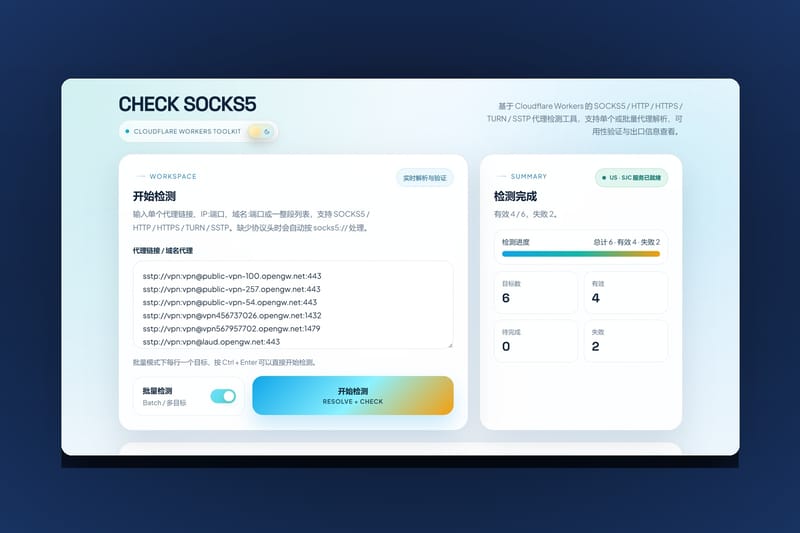
公共节点全靠志愿者开机在线,死节点不少,连接前先批量筛一遍。打开检测工具:
把上一步复制的链接整段粘进输入框,勾选「批量检测」,点「开始检测」。工具会逐台拨号测试,展示每台节点的落地 IP、所属地区和地图位置,筛选出当前真正可用的。
测活之后,挑一台速度和地区都合适的,最省事的连法是 Windows 自带的 VPN 客户端:
打开「设置 → 网络和 Internet → VPN」,点「添加 VPN 连接」;
VPN 提供商选 Windows(内置);
服务器名称或地址填节点完整地址,例如
public-vpn-100.opengw.net:443(注意带上端口);VPN 类型选 使用证书的 SSTP(Secure Socket Tunneling Protocol);
登录信息填用户名
vpn、密码vpn,保存后连接。
连上之后,用 IP 查询网站看一眼出口——vpn 开头那些节点的落地就是志愿者家里的宽带 IP;public-vpn-* 落地则是项目方的日本学术机房。这也是挑节点的小窍门:想要「看起来像普通人」的出口,选 vpn 数字开头的。
四、进阶:接进代理客户端(链式代理)
SSTP 拨号成功后,系统里会多一块虚拟网卡,所有流量走志愿者的家宽出口。但 v2rayN、Clash 这些代理客户端不认 SSTP,想把它接进代理链路,需要一个中转:
思路是把 VPN 虚拟网卡的出口包装成本地 SOCKS5 服务(例如用 3proxy 之类的工具绑定对应网卡出口);
再配合 edgetunnel(4.6 万 star 的 Cloudflare Workers 代理面板,GPL-2.0 开源)使用——它原生支持
socks5=user:pass@host:port格式的前置代理,还提供GO2SOCKS5变量按域名分流,可以让指定网站走家宽出口、其余走原来的线路。
部署 edgetunnel 本身是另一个话题(新建 Worker、粘贴 _worker.js、绑定 KV、设置 UUID 即可),仓库 README 写得很细,这里不展开。
五、必须知道的风险
这套东西免费,但「免费」是有代价的,用之前把这几点看清楚:
日志不删。实测拉取的 95 台节点,日志策略清一色是「保留 2 周通信日志」。这是学术实验项目的合规设计,涉及违法行为时日志会依法披露。所以——不要用它登录重要账号、不要传敏感数据、不要做不该做的事;
节点质量参差。志愿者机器随时关机下线,带宽也不稳定,连不上、速度慢都是常态,多试几台就好;
速度看运气。列表里标称带宽中位数约 250 Mbps,但那是志愿者本地的最大值,跨区链路实际能跑多少全看命;
合规提醒。公共 VPN 的可用性和合法性因地区而异,使用前请确认符合当地法规与你所用服务的条款。
写在最后
整个流程走下来基本零成本:节点清单是公开的,检测工具有现成的,连接靠 Windows 自带的 VPN 功能。要用得顺,记住两点就够——节点由志愿者无偿提供,随时可能下线,连之前先测活;所有节点都保留 2 周日志,别在上面过任何敏感数据和重要账号。