
路由器远程开机教程:Wake-on-LAN 插件 + BIOS 与 Windows 设置,千里之外叫醒家里电脑
摘要
远程开机三件套:路由器 WoL 插件(小米/华硕/中兴/华为等支持型号清单)、BIOS 的 Wake on LAN、Windows 网卡与快速启动。附被控端配置、开机测试与 8 条排查清单。
在外面的时候,我经常需要用到家里那台电脑。文件在里面,挂着的东西也在里面。远控软件早就装好了,平时用着也顺手,但它有一个前提我一直没解决:电脑得是开着的。关机之后,手机里那台设备就是灰的,点它没有任何反应——不是软件不行,是它压根叫不醒一台关掉的机器。
后来才弄明白,远程开机跟远控软件关系不大。真正决定成败的是三样东西:一个常年在线、又和你家电脑在同一个局域网里的「辅助设备」、主板 BIOS 里的一个开关、Windows 里的一处设置。三样凑齐,你在千里之外点一下,家里的电脑会自己亮起来。
一、为什么「关机了就找不到」
远控软件管的是「连上」,不管「叫醒」。
叫醒靠的是一个叫 WOL(Wake-on-LAN,网络唤醒) 的机制:主板在关机状态下仍然给有线网卡留一点待机电,网卡就守着,等一个包含自己 MAC 地址的特殊数据包——俗称「魔术包」。收到,就开机。
问题在于,这个包必须在同一个局域网里发。你在外面,手机不在你家网络里,谁替你发?
答案是找一个「家里人」:它常年在线,又正好待在你家网里。路由器就是最合适的那个角色——装上插件之后,网易 UU 的服务器把指令发给它,由它在你家网内把魔术包送到电脑网卡上。
整条链路是:
两个硬前提,后面排查要用:
电脑必须用网线接在路由器 LAN 口。 无线网卡在关机状态下是断电的,收不到包,这条没有商量余地;
辅助设备必须一直在线。 它掉线,就等于家里没人替你签收。
二、先确认你的条件:三种辅助设备
辅助设备不是只有路由器。按官方口径,能当辅助设备的有:
类型 | 要求 |
|---|---|
路由器(推荐) | 型号在官方支持列表里,且装了网易 UU 加速器插件 WOL 版本 |
常开的 Windows / macOS 电脑 | 登录同一个 UU 账号并保持 UU 远程在线 |
Android 手机 / 平板 | 在 App 的【我的】-【设置】里开启「远程开机支持 Wake on LAN」,并保持通电常连 |
UU 加速盒 | 直接可作为辅助设备 |
如果你的路由器恰好是运营商光猫或不在支持列表里,用一台常开的电脑或旧安卓手机当辅助设备,一样能跑通——不必为了这个功能去刷固件或破解路由器。
路由器支持哪些型号
官方维护着一份不断更新的清单(哪些路由器可作为网易 UU 远程开机辅助设备),覆盖品牌包括华硕(官方路由器基本全系适配)、小米、中兴、华为、H3C、TP-LINK 的部分型号。要点:
型号卡得很细,看产品代号不看名字。 以小米为例,
RD03(小米路由器 AX3000T)支持,但RD03-V2不支持;同样是 AX3000 系列,RA80、RA80V2、RA81都在列表内。小米当前在列的型号(官方清单节选):R2100 小米路由器 AC2100、R3600 小米 AIoT 路由器 AX3600、RA70 小米路由器 AX9000、RA71 Redmi AX1800、RA72 小米路由器 AX6000、RA74 Redmi AX5400、RA80/RA80V2 小米路由器 AX3000、RA81 Redmi 路由器 AX3000、RD01 小米全屋路由、RD03 小米路由器 AX3000T、RD08 小米路由器 BE6500 Pro、RD15 小米路由器 BE3600 2.5G 版、RD16/RD16B 小米路由器 BE3600、RD18 小米路由器 BE5000、RB03 Redmi 路由器 AX6S、RB04 Redmi 电竞路由器 AX5400、RC01 小米万兆路由器、RC06 小米路由器 BE7000、RN01 小米全屋路由 BE3600 Pro 等。
判别方法:手机连上这台路由器的 Wi-Fi → 打开网易 UU 主机加速器 → 点「路由器加速」→ 选「合作款路由器」→ 扫描。能识别到型号,就按官方提示绑定或装插件。
账号要对上:手机里的 UU 主机加速器和电脑上的 UU 远程,必须是同一个账号体系。插件在线、App 也能看到路由器,但 UU 远程仍提示「没有辅助设备」,问题常常出在账号关系没对应上。
三、第一步:给路由器装插件(小米路由器为例)
装插件的地方就在小米 WiFi App 里,不用刷固件,也不用 SSH:
手机连上家里路由器的 Wi-Fi,打开小米 WiFi App;
进【工具箱】,找到「网易 UU 游戏加速」,点安装;
装好之后再点一次图标,登录并绑定你的 UU 账号。
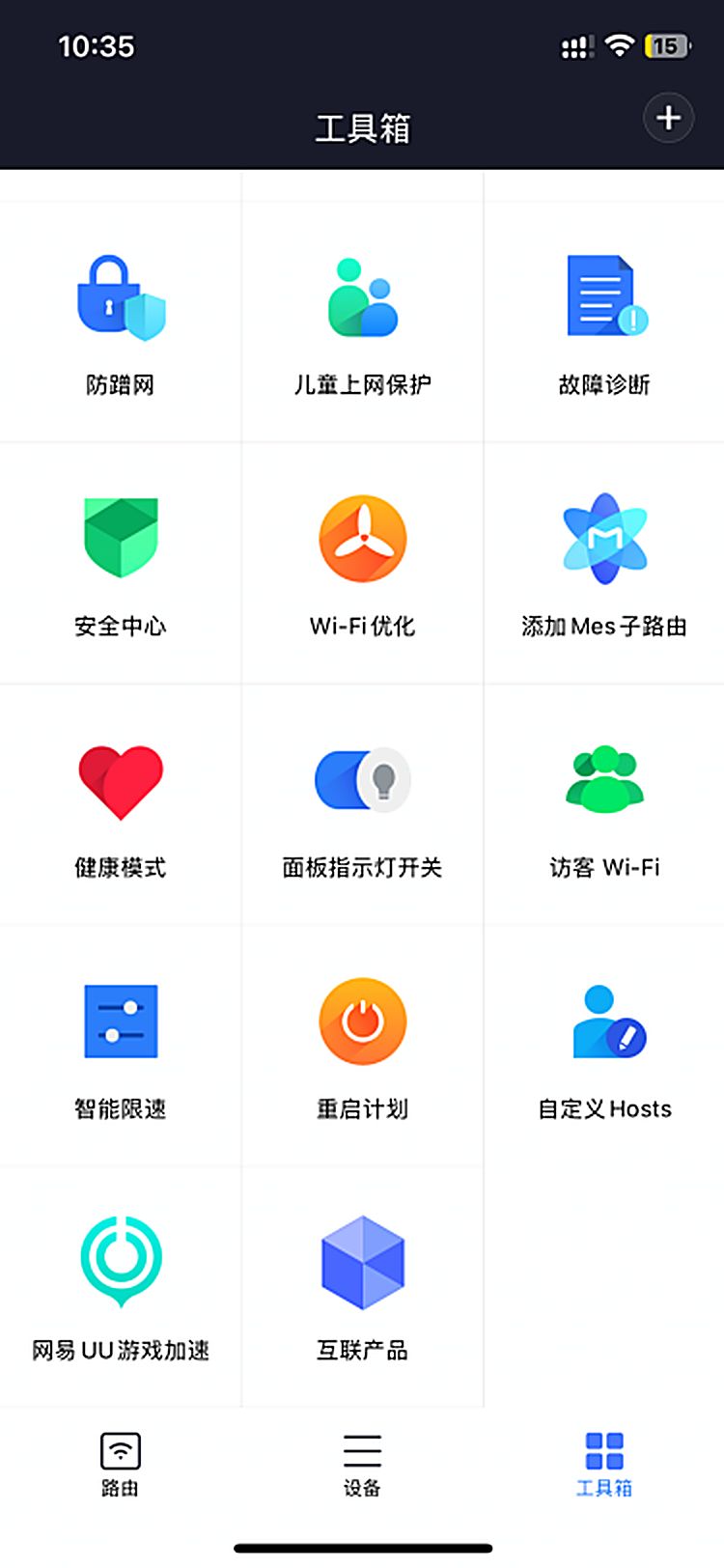
第三步最容易被跳过。 插件装上只是装上了,绑定账号之后,这台路由器才正式成为 UU 远程的「开机辅助设备」,之后它要在局域网里替你发包,所以请保持它在线。
装完仍提示「不支持辅助开机」怎么办
按官方给的顺序来,通常一次就能对上:
在米家或小米 WiFi App 的【路由应用】里点开「网易 UU 游戏加速」插件,按提示更新;不行就卸载后重新安装;
进插件内的【我的】-【路由器管理】点【解绑】,确认后重新登录 UU 账号;
杀掉并重启米家 / 小米 WiFi App,重启 UU 远程,再试一次。
四、第二步:被控端 Windows 这边(最容易被忽略的一环)
4.1 先开这个开关,否则唤醒了也连不上
Windows 版 UU 远程客户端里,进【设置】-【开机自动启动】,把【允许通过远程开机启动】设为开启,并确认它没有被第三方安全软件拦截。
这一项是远程开机的前置条件:没有它,电脑即使被唤醒,也没法接着远程操作。开启时客户端会让你确认 WOL 是否已配好——没配过就点【开始配置】,配好后再点【我确认已完成配置】。开启成功后,登录同一账号的控制端上,这台设备就会出现【远程开机】按钮。
4.2 走官方的「协助自动设置」最省事
点【开始配置】或【开始协助】,UU 远程会自动检测这台 Windows 的网卡:
是否支持网络唤醒;
若支持,相关设置项是否已开启;
没开启的,可以按引导一键开启。
网卡设置完成后,用手机 UU 远程 App 扫码进入移动端协助流程,继续做局域网辅助设备检测和 BIOS 引导,最后点【开机测试】验证。联想、戴尔、华硕等主流主板都有针对性的设置引导——能走这条路就别自己翻 BIOS。
4.3 手动设置:网卡的两处勾选
网络连接或设备管理器的网络适配器里找到有线网卡,右键「属性」→「配置」:
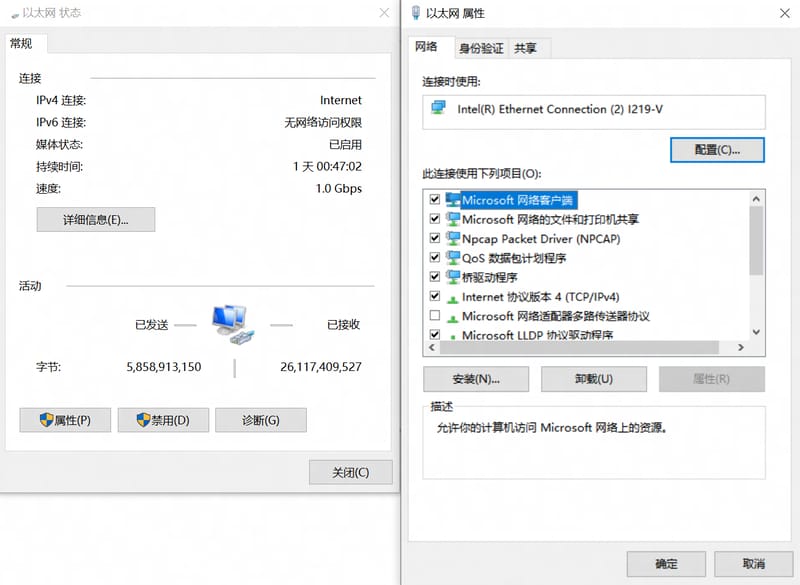
「高级」选项卡:把「关机网络唤醒」「魔术封包唤醒」(部分驱动写作
Wake up by Magic Packet、wake on magic packet)设为开启;「电源管理」选项卡:勾选「允许此设备唤醒计算机」,确定保存。
不同厂商、不同网卡的选项名称不一样,有些驱动是全英文的,按实际硬件找同义项即可。
4.4 还不行?去关掉「快速启动」
如果网卡、主板、辅助设备都符合条件却依然唤不醒,多半是 Windows 电源计划在影响网卡供电:
控制面板 → 硬件和声音 → 电源选项 → 选择电源按钮的功能 → 更改当前不可用的设置 → 取消勾选「启用快速启动」→ 保存。
开着快速启动时,你点的「关机」其实是一次半休眠:系统把状态写进休眠文件,网卡处在一个既没完全断电、也不正常通电的状态。这种情况下 BIOS 里设置得再对,魔术包也进不来。
判断是不是它的锅有个土办法:如果「关机」之后机箱风扇还在转,或者按下电源键后开机快得反常,那多半就是它在作怪。
五、第三步:BIOS 里的那一个开关
进 BIOS 的方式:开机时快速连按 F2 / Del / Esc(各家不同)。最近 5 年内生产的主板一般都会支持网络唤醒;笔记本基本不支持,这一点官方也直说了——真想远程用笔记本,「睡眠唤醒」比「关机唤醒」实际得多。
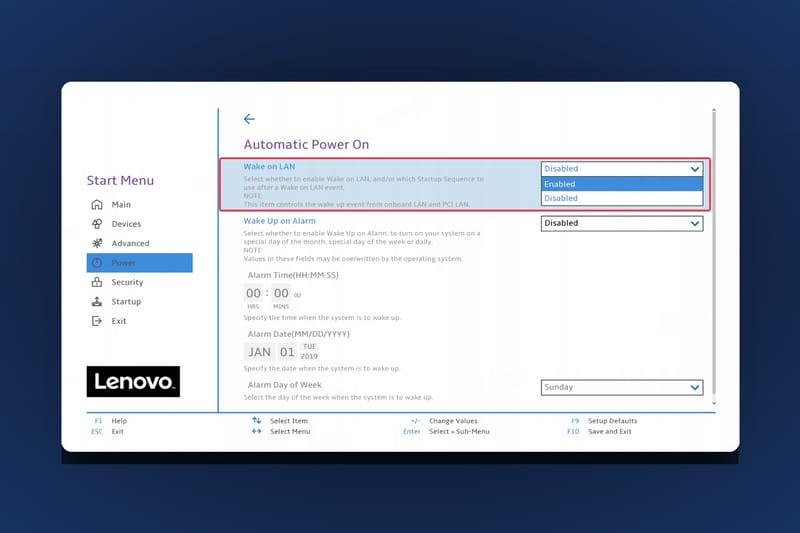
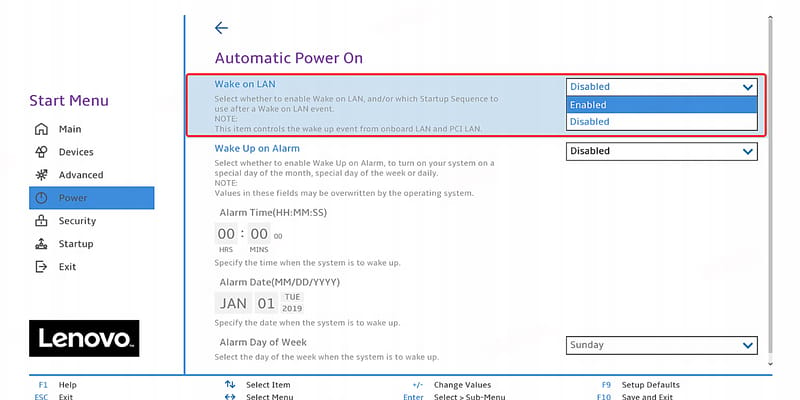
进去之后,在【Power Management(电源管理)】或【Advanced】下找类似选项,把其中一项设为 Enabled 即可。官方列的常见叫法有:
Boot on LAN、Wake on LAN、PME Event WakeUp、Resume by MAC LAN、Wake-Up by PCI card、Wake Up On PCI PME、Power On by PCI Card、WakeUp by PME of PCI、Power On By PCI Devices、WakeUp by Onborad LAN、Resume By PCI or PCI-E Device
以联想某款主板为例:在【Power】界面选【Automatic Power On】,把【Wake on LAN】设为 Enabled,按 F10 保存重启。
还有一处值得顺手看一眼:部分主板上的 ErP Ready / EuP 2013。这类节能选项会把关机功耗压到 1 瓦以下,代价是切断网卡的待机供电——它开着,网卡收不到包。如果你的主板上正好有它,且网络唤醒怎么都无效,把这项设为 Disabled 再试。
六、验证一下
让被控电脑完全关机(不是睡眠、不是休眠,电源灯熄灭才算);
在控制端(手机 App 或另一台电脑)的设备列表里,点这台设备的【远程开机】;
等待约 10–30 秒,观察被控电脑的风扇是否转动、硬盘灯是否闪烁、屏幕是否亮起;
唤起来之后,再验证 UU 远程能不能正常连上并操作。
七、点了没反应?按这张表查
顺序 | 检查项 | 说明 |
|---|---|---|
1 | 电脑是不是网线接在路由器 LAN 口 | Wi-Fi 唤醒不了,这条最容易被忽略 |
2 | 辅助设备在不在线、是否同局域网 | 掉线或跨网段都发不出包;确认在同一网段后,重启辅助设备上的 UU 远程再试 |
3 | 辅助设备与电脑是否同一 UU 账号 | 账号关系不对,会出现「插件在线但没有辅助设备」 |
4 | Windows 的「快速启动」关了吗 | 开着的时候,「关机」并不是真的关机 |
5 | 网卡「高级」「电源管理」两处勾选 | 部分驱动更新后会被重置,值得回查一遍 |
6 | 有没有多张网卡 | 确认网线插在支持唤醒的那张有线网卡上,接口连接稳定 |
7 | 网卡驱动是否过旧 | 检测出网卡不支持唤醒时,去主板厂商官网更新网卡驱动 |
8 | 插件与绑定 | 更新或重装插件、在插件里解绑后重新登录 UU 账号 |
用 Android 手机当辅助设备要额外做什么
在【我的】-【设置】里开启「远程开机支持 Wake on LAN」;
一直插着电源,并允许 UU 远程自启动、后台常驻——受各家系统省电策略限制,不这样设置进程会被冻结;
按厂商把电量策略设成「无限制」。官方文档里给了小米、vivo、OPPO、华为、魅族、三星等具体路径,例如小米需要在「省电与电池-更多电池功能」里把「锁屏后断开数据」「锁屏后清理内存」都设成「从不」,并关闭「睡眠模式」。
八、然后就是随叫随到
三样凑齐之后,剩下的事情就简单了:手机上点一下设备,家里的电脑自己亮起来,大约半分钟进桌面。
再往后就是你熟悉的远控:文件想传就传,需要命令行就开个终端,在公共场合可以开隐私屏,别人看不到你的桌面。画质上,官方口径是个人版免费开放 4K 144 帧(真彩模式、4:4:4、支持 HDR),局域网外连过去也算跟手;平台覆盖 Windows / macOS / Android / iOS / TV,暂不支持 Linux。个人版远控功能免费、不限时长与连接次数,也不带广告弹窗。
九、常见问题
为什么远控软件唤不醒电脑?
远控软件负责「连上」,唤醒靠 WOL 魔术包,必须由同局域网的辅助设备发出。关机后软件端设备变灰是预期行为。
必须刷路由器固件吗?
不必。优先用路由器自带能力或官方插件(小米在小米 WiFi App 里装、华硕用 UU 主机加速器装)。型号不在列表里,就换一台常开电脑或旧安卓手机当辅助设备。
开启了「允许通过远程开机启动」,但控制端没有开机按钮?
确认这台设备已完成 WOL 配置(客户端会让你点【我确认已完成配置】),并确认控制端登录的是同一个账号。
笔记本能远程开机吗?
多数笔记本 BIOS 里没有这些选项,电源策略也更复杂。真想远程用它,用「睡眠唤醒」比「关机唤醒」现实得多。
安全吗?
唤醒依赖的是局域网内的魔术包,加上 UU 账号体系做中转,不需要把家里任何端口暴露到公网。但路由器管理面、UU 账号本身要用强密码,别裸奔。
写在最后
这些东西其实都不复杂,只是散在三四个地方:路由器里一个插件、Windows 里一个开关加两处勾选、BIOS 里一个选项。任何一处没对上,表现出来都是同一句话——「点了没反应」。很多人试一次就放弃,多半是卡在这儿。
现在我不再需要惦记「家里电脑还开着吗」这件事了。要用的时候点一下,它在家里自己醒来。