
AB Download Manager 使用指南:开源免费的多线程下载器
摘要
AB Download Manager 是 Apache-2.0 开源的多线程下载器,多连接最高提速 500%,支持队列、调度、限速与断点续传。含四种官方安装渠道与下载校验方法。
AB Download Manager 使用指南:开源免费的多线程下载器
浏览器自带下载有三个老毛病:单连接慢、断了要重下、下完就散落在「下载」文件夹里。拉个 ISO 或数据集,下到 90% 断线,只能从头再来——这种血压时刻不需要多解释。
AB Download Manager 就是来解决这三件事的,而且它是 Apache-2.0 开源、完全免费、没有广告和订阅墙。18000+ star、最近一天前还在提交代码,是我会推荐的那类「仓库还活着」的项目。
一、它能做什么
官方列出的功能不长,但每一条都落在实际痛点上:
功能 | 说明 |
|---|---|
多连接加速 | 用多个连接同时下载一个文件,官方标称最高提速 500% |
下载队列 | 把下载任务编进队列,按顺序依次完成 |
调度器 | 给队列设定时间表,自动开始 / 停止 |
限速器 | 给下载限速,避免把家里带宽占满、别人连网页都打不开 |
浏览器集成 | 装扩展后自动接管网页里的下载链接 |
多主题现代界面 | 默认深色模式,可切换多套主题 |
多平台 | Android / Windows / Linux / macOS |
免费开源 | Apache-2.0 许可证,无广告、无订阅 |
Android 版值得单独点出来:发行产物里有 ABDownloadManager_1.10.4_android_universal.apk(约 10.8MB,通用包、不分架构),下载即可安装。注意它不在 Google Play 或其他应用商店。
二、安装:四条官方渠道
先把下载来源说清楚。 官方明确表示:本软件不在 Google Play 或任何其他应用商店,任何声称与本项目相关、或冒充本项目的版本,都应被视为 SCAM 且不安全。一个下载管理器手里握着你的网络流量和本地文件写入权限,装错来源的版本,代价不是「不好用」,而是直接中毒。
所以只从官网 abdownloadmanager.com 或 GitHub Releases 取安装包。好在每个发行产物都附带一个 .md5 校验文件,下完顺手对一下,几秒钟的事,能挡掉绝大多数被篡改的分发包:
能用包管理器就用包管理器,省掉手动下载这一步:
平台 | 推荐方式 | 命令 / 说明 |
|---|---|---|
Windows | winget |
|
Windows | scoop |
|
Windows | 官网 / GitHub | 下 |
Linux | 官方脚本(推荐) |
|
macOS / Linux | Homebrew |
|
macOS | GitHub Releases | 下 |
Android | GitHub Releases | 下 |
注意几个细节:
脚本里的分支是
master,不是main。 这个项目默认分支就叫master,抄别人改写成main的版本会 404。Windows 有 arm64 版本。 用骁龙本的别下 x64 包。
macOS 的 Intel 与 Apple silicon 是分开的两个
.dmg,下错架构会跑不起来或被系统拒绝。Android 版不在 Play 商店,只能从 GitHub Releases 拿——这也是上面那条安全提醒的一部分。
三、Linux 脚本到底做了什么
很多人看到 bash <(curl ...) 会犹豫:这玩意儿往系统里塞了什么?看了一下脚本,它其实很规矩:
依赖只有两个:
curl和tar,脚本会先自检解压到
~/.local/ABDownloadManager(用户目录,不需要 root)在
~/.local/bin/ABDownloadManager建一个软链接写一个 FreeDesktop 规范的桌面入口:
~/.local/share/applications/com.abdownloadmanager.desktop卸载、更新走的是同一个脚本,只是换个参数
所以安装后你能在终端直接敲 ABDownloadManager 启动,也能在应用菜单里找到它。全程不碰系统目录、不用 sudo——这是它比很多「一键脚本」让人放心的原因。
四、浏览器扩展:让下载自动进队列
装完主程序,再装扩展,体验才完整——网页里的下载链接会自动交给它处理,不用复制粘贴。
Firefox:Firefox 插件商店
Chrome / Edge:Chrome 应用商店
扩展的源码在独立仓库 ab-download-manager-browser-integration,可以自己审。
两个实践要点:
扩展和主程序版本要匹配。 接管失效时,第一件事是确认扩展已启用,第二件事是看主程序和扩展是不是差了好几个版本。
1.10.3 起,集成服务端被限制为只监听本地连接。 这是个安全加固——意味着别的机器没法直接连你的下载器。如果你之前把集成端口暴露出去过,升级后行为会变,别以为是坏了。
五、队列与调度:把夜间带宽用起来
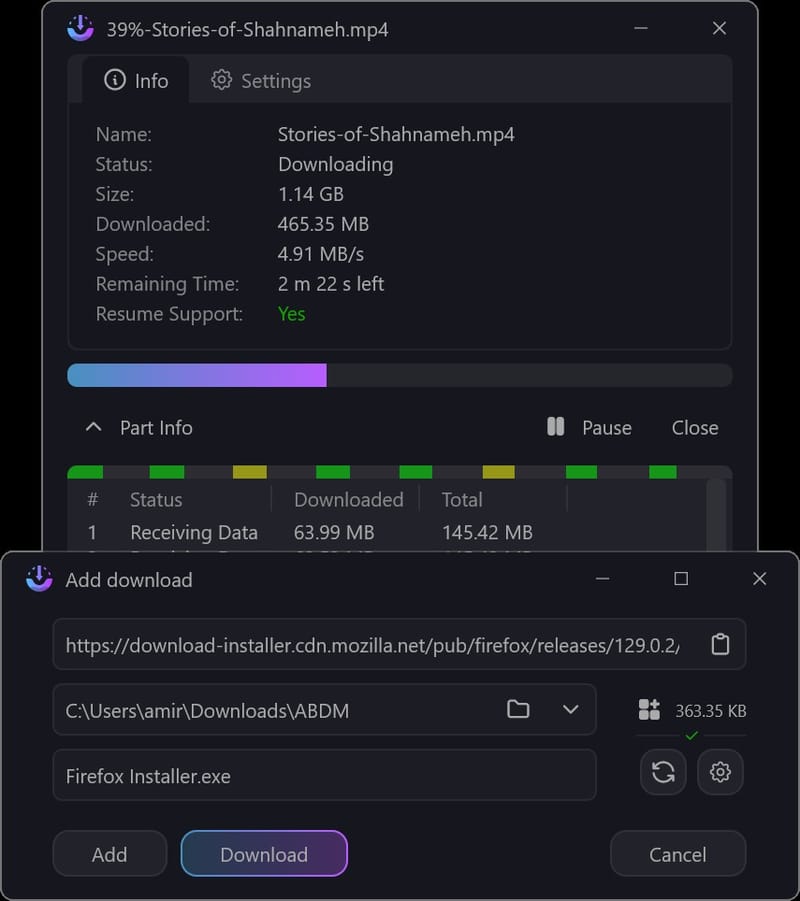
这是它区别于「浏览器下载」的核心能力,用法值得说一下:
队列:把多个下载编进一个队列,依次下载而不是一起抢带宽。对成批拉取资源(比如一整套镜像、一堆数据集)来说,顺序执行反而总耗时更短——因为没有互相抢占导致的连接降速。
调度器:给队列设定时间表,自动开始和停止。最常见的用法是让它凌晨自动跑,白天上班时带宽是干净的。
限速器:担心占满带宽时给个上限。官方把这条写成了带表情的说明——「避免别人上网体验变差」,很实在的出发点。
自动关机(Auto Shutdown):下载队列跑完自动关机。夜里挂机下载、人先睡,这个选项就是为了这个场景存在的。
六、断点续传:支持,但有例外
断点续传是支持的,但有个必须知道的边界,否则你会以为是自己配置错了:
能不能续传,取决于对面服务器的态度。 更新日志里明确记着「有些网站在我们请求续传支持时会直接关闭连接」——也就是说,续传不是客户端单方面能决定的能力。针对这种情况,Android 版的主页会显示一个「不支持续传」的指示,让你知道当前这个源只能老老实实从头下。
实践建议:
目标源支持分段(大部分静态文件、镜像站、CDN 都支持)时,多连接 + 续传效果最好
看到「不支持续传」的提示,或者续传反复失败时,别硬试——换个镜像源往往比调参数更快
大文件优先选官方源或大厂 CDN,而不是临时直链
七、分类、主题与校验
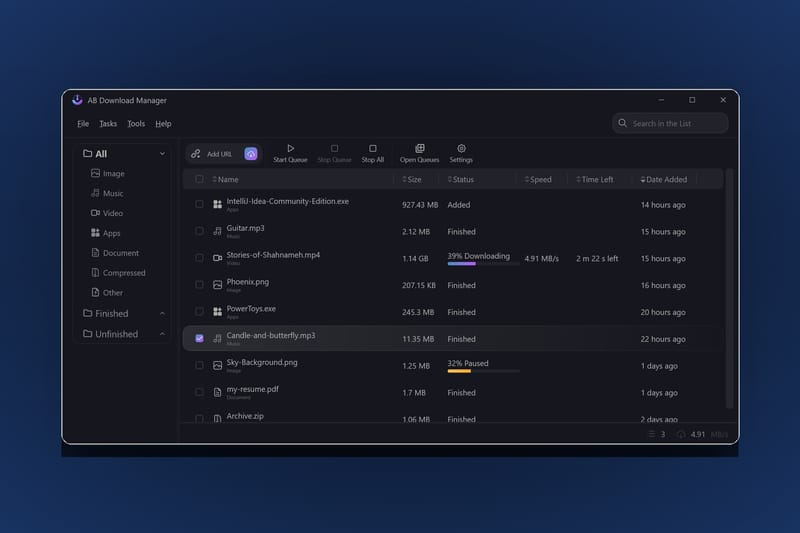
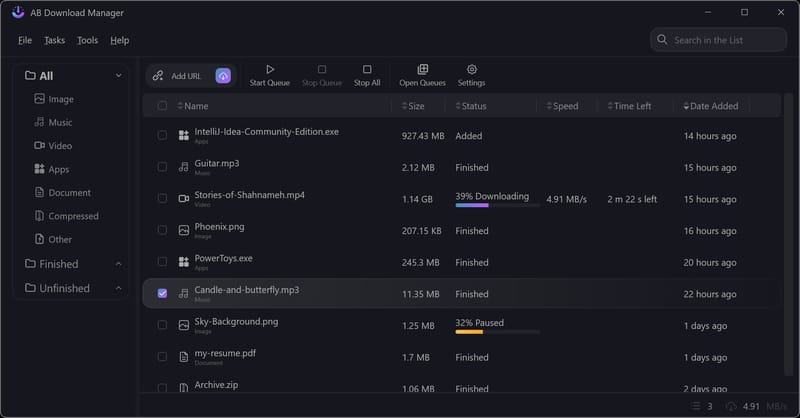
分类:左侧栏按 Image / Music / Video / Document / Compressed / Other 自动归类,另外还有 Finished / Unfinished 两个状态视图。找东西不用在几百个文件里翻。
主题:默认深色,可切换浅色、Black、Deep Ocean、Twilight 等多套。界面统一,不是那种「功能强但丑」的开源工具。
内置校验(Checksum):它自带一个校验页面,可以在下载后核对文件哈希。「Edit Saved Checksum」还能修改已保存的校验值。这一步在做重要转存时很有价值——文件下完了、大小对、但内容被中间环节改过,只有哈希能发现。
八、近期更新里值得知道的几项
这个项目更新很勤(最新 v1.10.4,2026-09-08),挑几条对日常有影响的:
1.10.2:内置 DNS-over-HTTPS(DoH)支持 —— 在 DNS 被干扰的网络里很有用
1.10.2:托盘菜单新增「从剪贴板导入」 —— 复制链接后直接右键托盘就能建任务
1.10.2:为更多浏览器补齐了 native messaging 清单 —— 浏览器支持面更宽
1.10.3:集成服务端限制为仅本地连接 —— 见第五节的说明
1.10.4:修复部分设置(包括 UI Scale)保存不生效的问题
九、排错清单
现象 | 原因与处理 |
|---|---|
扩展不接管下载 | 先确认扩展已启用;再核对扩展版本与主程序版本是否匹配 |
Linux 脚本报错 | 确认 |
续传一直失败 | 服务端不支持续传。换源比调参更快;Android 主页会有对应指示 |
速度没比浏览器快多少 | 源站本身单连接限速,或多连接被限。别盲目把并发拉满,有些站点会因此限速甚至封 IP |
macOS 提示无法打开 | 确认下载的是匹配架构的 |
Windows 装不上 | 检查下的是 x64 还是 arm64;也可改用 |
升级后集成行为变了 | 1.10.3 起集成服务仅监听本地连接,属预期变化 |
怀疑下载包被改过 | 用用发行目录里的 |
十、写在最后
下载来源的可靠性比功能介绍重要得多,因为你照着教程去装东西时,链接是谁给的、和你无关,后果却由你承担。所以记住两件事就够:只从官网或 GitHub Releases 取包,下完用附带的 .md5 校验一遍。
用法上,一句话总结:小文件不必用它,大文件和批量任务才是它的主场。 把队列、调度器和限速器配好,让它在你睡觉时干活,白天你享受干净的带宽——这才是下载管理器省下的真正成本。