
WO Mic 使用指南:把手机变成电脑的无线麦克风
摘要
WO Mic 把手机变成电脑的无线麦克风,支持 USB、蓝牙、Wi-Fi、Wi-Fi Direct 四种传输。含三组件原理、安装三步、5 分钟连通、音源模式与官方排错清单,并说明订阅边界。
WO Mic 使用指南:把手机变成电脑的无线麦克风
会议开到一半发现笔记本麦克风没声、外接麦克风忘在家里、临时要录一段解说却找不到能用的收音设备——这类场面每次都发生在最不方便的时候。而这时候你手边其实已经有一支不错的麦克风:那部手机。
WO Mic 做的事,就是把手机变成电脑系统里一台真实的音频设备。它由 Wolicheng Tech 开发,官网只有一个:https://wolicheng.com/womic/。官网首页的原话是「你不需要为此花一分钱」——它卖的确实不是硬件,而是这套「把一个设备变成另一个设备」的软件。
下面按「先懂原理 → 再装 → 再连 → 怎么让软件认出它 → 出问题怎么查」的顺序讲一遍,最后明确说清它做不到什么,免得你把它用在错误的地方。
一、先搞清它由三个部件组成
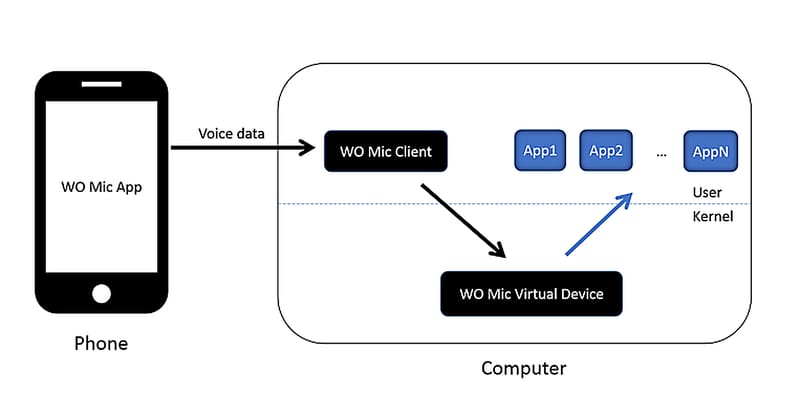
这是理解 WO Mic 一切问题的前提——它不是「一个软件」,而是三个东西接力:
部件 | 跑在哪 | 干什么 |
|---|---|---|
WO Mic App | 手机(Android / iOS) | 调用手机麦克风采集声音,编码后发出去 |
WO Mic Client | 电脑(Windows,用户态) | 连上手机,接收音频数据并转交虚拟设备 |
WO Mic Virtual Device | 电脑(内核空间) | 模拟一块真实麦克风设备,供 Zoom、OBS、录音机等程序调用 |
第三个部件是关键,也是它比「手机开个网页放音」高明的地方:WO Mic 在系统里注册了一个真正的音频设备,所以任何能用麦克风的程序都能选它,一律不需要做特殊适配。
代价随之而来:它要装内核驱动。后面几个坑(卸载、驱动状态检查、杀软拦截)的根源都在这里。
音频格式是三件套共用的固定规格——PCM、48000 Hz 采样率、16 bit、单声道。没有更高音质档位,也不支持立体声。对通话、网课、录解说完全够用,但别指望拿它做音乐。
二、官方获取:三步,顺序不能乱
官网下载页明确要求:手机和电脑都要装,而且电脑上要先补一个运行库。
第 1 步:手机端装 App
Android:优先从 Google Play 安装,包名
com.wo.voice2。iPhone:从 App Store 安装,应用 ID
1260978417,要求 iOS 13.0 及以上。
官网下载页也提供了一个 APK 直链(app-release-4_8.apk,约 4.3 MB),给访问不了 Google Play 的用户兜底。但要注意版本落差:这个直链包的文件时间停在 2024 年 6 月,而 Google Play 上的 WO Mic 在 2026 年 9 月已更新到 5.8 版。能走 Play 就走 Play,直链包拿到的明显是更旧的版本。
第 2 步:电脑端先装 VC 运行库
这一步最容易漏,漏了一定报错。 官网原文:不装的话,启动客户端会遇到缺 DLL 的错误。
装微软的 VC runtime re-distributable (x86)——注意是 x86 版本,装成 x64 不算。装过的可以跳过。
第 3 步:装客户端和驱动
下载官网的 WO Mic Installer for Windows 并运行,客户端与虚拟麦克风驱动会一起装上。
文件 | 大小 | 版本 |
|---|---|---|
WO Mic Installer for Windows | 1,743,456 字节(约 1.7 MB) | Client 6.3 / Driver 2.1.0.0 |
Android(Google Play,当前) | 约 5.9 MB | 5.8,要求 Android 7.0+ |
iOS | 1.6 MB | 1.4,要求 iOS 13.0+ |
这里有个必须先接受的提示:安装包没有数字签名,所以 Windows 下载时会弹安全警告。官网对此的说法是「It's expected. Just go ahead.」——这是客观事实,你自己判断。
官网还给了一条理由:整套软件(App、Client、驱动)都只申请运行所必需的最小权限,安装包只有 1.7 MB 正是因为这个;有疑虑可以自己丢到 VirusTotal 过一遍。补充一个可核查的隐私信息:iOS 版在 App Store 的隐私标签是 「不收集数据」,官网也有独立的 privacy 与 tos 页面。
安全建议:只从官网下载页或官方应用商店取安装包。任何一个网盘转存、论坛附件、公众号后台回复获取的版本,都不该直接运行——这类工具拿到的权限包括音频采集和内核驱动加载。下载后用 VirusTotal 之类的多引擎服务过一遍,成本极低。
官方地址速查
网上流传的第三方镜像和「汉化版」都不必用——官方下载页本身就能直接访问。
三、四种传输方式,怎么选
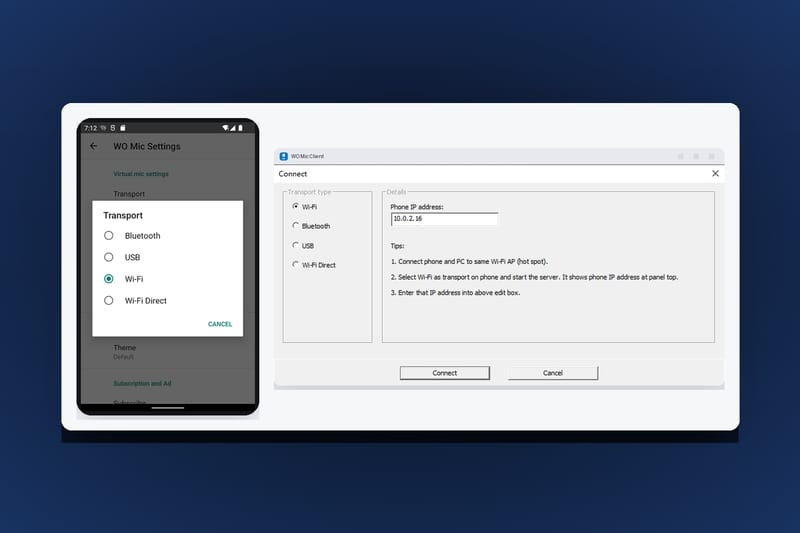
打开手机 App → 菜单 → Settings → Transport,会看到四个选项:
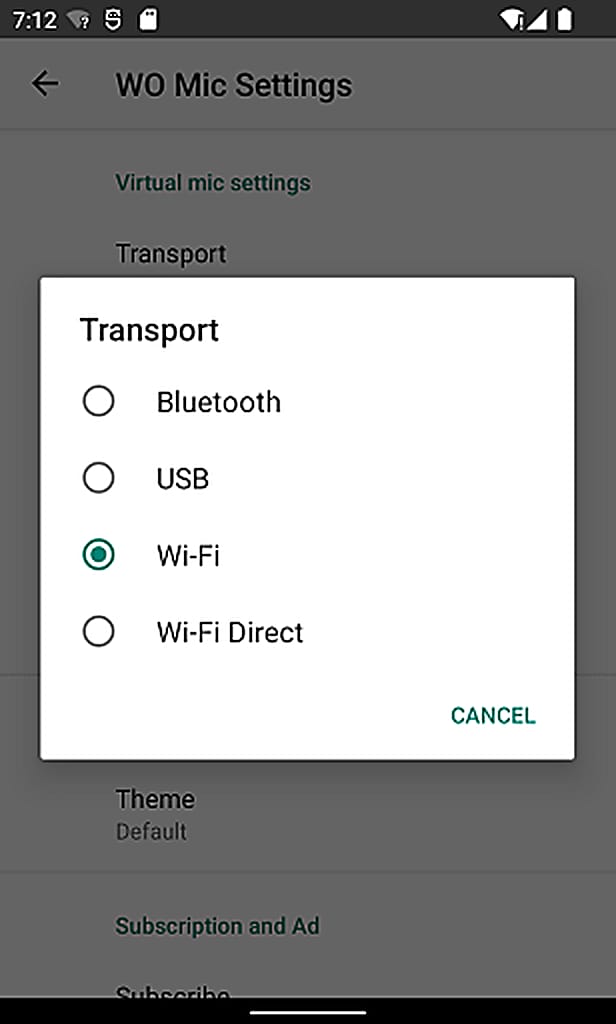
官方的兼容矩阵是这样的:
传输方式 | Android App | iOS App | Windows 客户端 |
|---|---|---|---|
USB | ✔ | ✘ | ✔ |
Bluetooth | ✔ | ✘ | ✔ |
Wi-Fi | ✔ | ✔ | ✔ |
Wi-Fi Direct | ✔ | ✘ | ✔ |
结论很直接:
要稳定就用 USB。 官方在「声音像机器人」那条排错里,第一句建议就是改用 USB——原话是 it's more robust than wireless connection, and its latency is lower。走 USB 需要先在手机上开启 USB 调试(Android 4.2 之后该选项默认隐藏,去「设置 → 关于手机」连点 版本号 7 次 才会出现),并按手机厂商说明装好 USB 驱动,设备管理器里能看到
ADB Interface才算就绪。Wi-Fi 最常用,胜在不用线。需要手机和电脑连同一个路由器(不是热点,热点容易做客户端隔离)。
蓝牙适合没有共同 Wi-Fi 的短距应急,前提是先在系统里完成配对。
Wi-Fi Direct 是完全没有路由器时的兜底:手机开 SoftAP,电脑连到这台热点。注意手机 SoftAP 的网关地址不一定是常见的
192.168.43.1,按默认值连不上就去查自己机型的说明。iPhone 只有 Wi-Fi 一条路,iOS 端不支持 USB、蓝牙和 Wi-Fi Direct。
四、五分钟跑通一次 Wi-Fi 连接
以最常用的 Wi-Fi 为例,两端各三步。
手机端:起服务
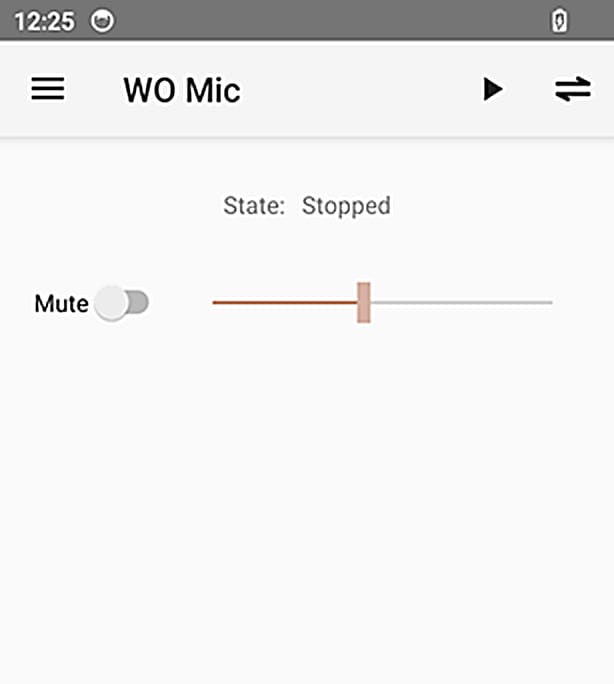
打开 WO Mic App,点菜单进 Settings → Transport → 选 Wi-Fi。
退回主界面,点操作栏上的启动按钮把服务跑起来(有权限请求就允许)。
状态变成运行中后,点传输信息按钮,记下 IP 地址和控制端口。
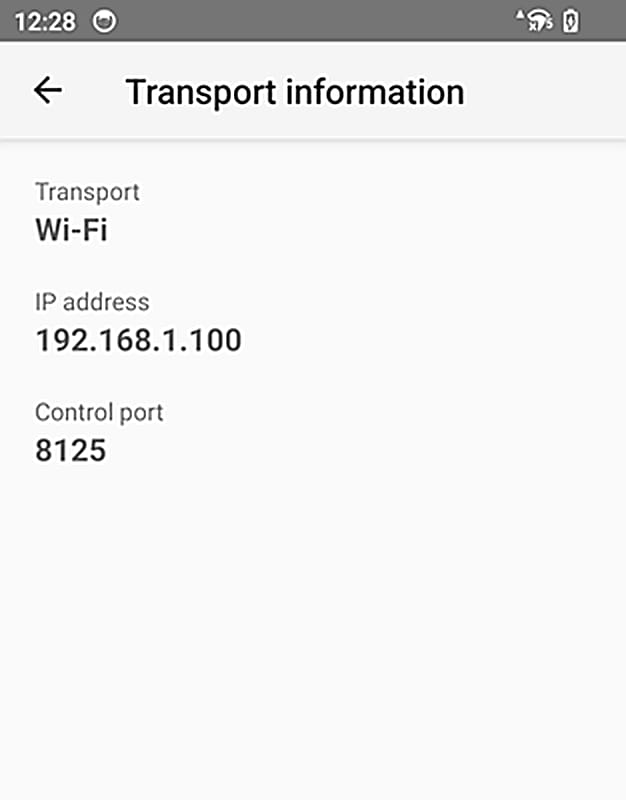
这里有两个端口,规则正好相反,最容易记混:
控制端口(Control port):默认
8125,手机和电脑两端必须填成同一个值,不一致必定连不上。媒体端口(Media port):传音频数据用的,只能在电脑端设置,连接时客户端会自动同步给手机端,不需要手动对齐。
另外记两个操作习惯:静音(Mute)和音量滑条都只在手机端,电脑端没有这两个控件;服务运行期间最好让 App 留在前台,退到后台容易被系统限流(见第七节)。
电脑端:连过去
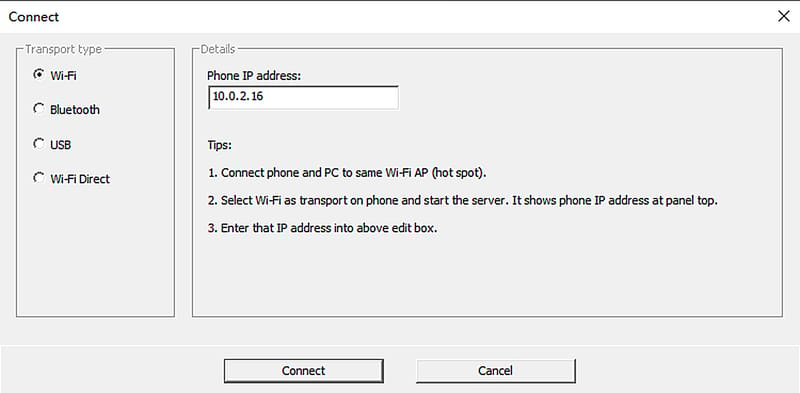
开始菜单搜索并启动 WO Mic Client。
菜单 Connection → Connect...
传输方式选 Wi-Fi,把手机 IP 填进
Phone IP address。点 Connect。顺利的话几秒内两端都会显示已连接。
想立刻验证声音是否真的过来了,可以勾上 Options → Play in speaker——收到的声音会直接从电脑音箱放出来。这个选项平时关着,专门用于验证链路。
连接意外中断时,客户端还能自动重连或闪窗提醒,位置在 Options → When aborting → Auto reconnect(或 Flash window)。无线丢包最容易碰到这个,建议顺手勾上自动重连;它同时也支持电脑重启后自动重连。
五、让会议软件真的用上它
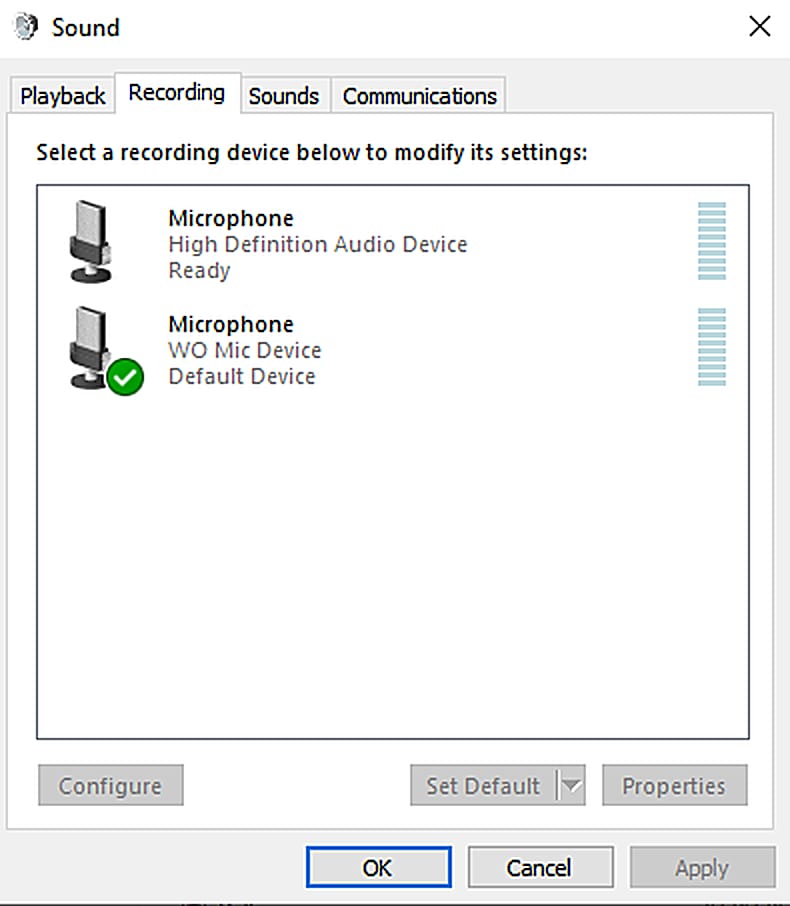
连上不等于软件会用它。任何能选麦克风的程序都可以直接选 WO Mic Device;不想逐个设置的话,把它设成 Windows 的默认录音设备最省事:
两个常见例外:
Skype:设备列表里找不到 WO Mic 时,把音频设备改成 Custom device,Skype 就会把麦克风和扬声器拆成两项分别选,这时再单独把麦克风指到 WO Mic。
不允许选设备的程序:这类程序只认系统默认录音设备,所以必须先按上面的方式设成默认。
六、Android 端的 5 种音源模式
手机端设置里有一个 MIC device(音源)选项,Android 提供 5 种。它选的是「用手机上的哪颗物理麦克风、按什么拾音策略工作」,不是音质档位:
Default:机身内置麦克风,默认项。
Mic mode 1:想用外接有线耳麦时试这个。
Mic mode 2:其他模式下出现回声时试这个。
Mic mode 3:远距离讲话或环境嘈杂时试这个。
Rear mic:想收手机背面方向的声音时试这个。
官方自己加了一句很诚实的提醒:由于 Android 机型硬件和厂商定制差异极大,以上模式不一定全部被你的手机支持;即使支持,实际效果也可能与描述不同。所以正确用法是把它当成「几个候选音源」逐个试,而不是当成效档位。有电流声、底噪重的时候,先来这里换一颗试试,通常比调其它设置有效。
需要说明的是:它没有「降噪模式」,也没有「会议模式 / 直播模式」这类预设。 采集端能调的只有传输方式和音源;想进一步降噪,交给下游软件——OBS 有降噪滤镜,Discord 有 Krisp,那些才是专业方案。真正的音质分水岭也不在软件里,而在两件事上:手机离嘴的距离(30–50 cm 以内效果最好),以及连接方式(USB 最稳)。
七、排错手册
按「症状 → 原因 → 处理」整理,全部出自官方文档。
客户端报缺 DLL,根本打不开
装 Microsoft 的 VC runtime re-distributable (x86)。见第二节第 2 步。
找不到 WO Mic 音频设备,或程序里选不到它
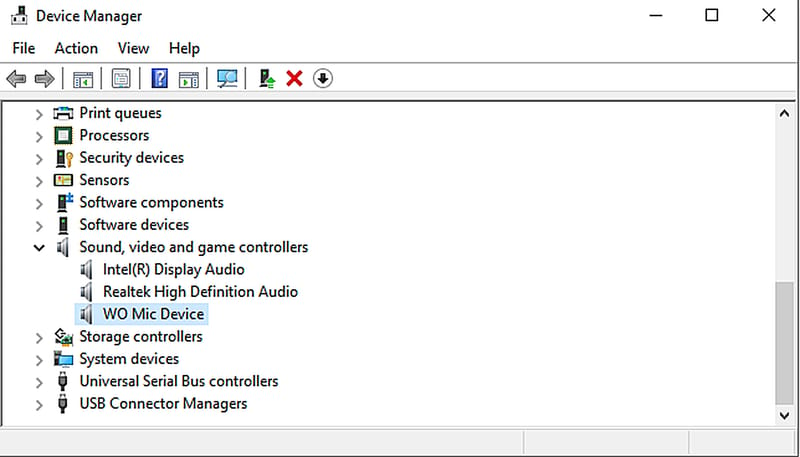
先确认驱动到底装上没有。两个互相印证的检查点:
软件层:WO Mic Client → Help → Statistics,看面板里的 Driver state。显示
Driver state: 1说明驱动工作正常;显示Driver state: 0就是没装上。硬件层:按
Win + X→ 设备管理器 → 展开 声音、视频和游戏控制器,应能看到 WO Mic Device。
Wi-Fi 连上几秒就断
最可能的原因是防火墙挡了入站 UDP 端口(音频数据走 UDP)。官网给的处置顺序:
改防火墙设置,允许该 UDP 端口入站;
重装到一个新目录(不是覆盖安装);
把媒体端口从默认值改成别的,比如
12345;把网络属性从「公用」改成「专用」。
官网特别提到:如果它以前一直好好的、突然就不行了,基本都是防火墙或杀软拦截导致的,按上面四步走一遍。
声音像机器人(断续、机械)
按这个顺序试:
改用 USB 连接——比无线更稳、延迟更低;
把 WO Mic App 保持在前台——Android 会给前台应用更高的调度优先级;
关掉其它吃 CPU 的程序——音频包编码和传输需要足够的 CPU 时间片;
蓝牙和 Wi-Fi 只留一个——两者都用 2.4G ISM 频段,会互相干扰,手机和电脑两端都要关掉另一个。
有严重的电流声 / 底噪
去 App 设置里换一个 MIC device。部分手机有多颗麦克风,某一颗对环境噪声特别敏感,换一颗可能就安静了。
每 5 分钟断一次
查电源管理。官方的判断方法是:让笔记本屏幕一直亮着,看还会不会断。如果常亮就不断,那就是系统休眠把 Wi-Fi 连接掐了。去电源选项里确保不会因为休眠关闭网络适配器,同时把网卡驱动更新到最新并检查配置。
想交日志给开发方分析
WO Mic Client → Options → Advanced... → 勾上 Enable debug mode → 退出并重新打开客户端 → 复现问题 → 退出客户端。日志会出现在「文档」文件夹里,文件名形如 womic_debug_xxxxxxxx_xxxxxx.log。把它连同问题描述发到 support@wolicheng.com。
平时记得把 debug mode 关掉,否则日志会一直堆。
八、免费版与订阅:边界说清楚
这一节必须讲明白,因为网上大量「完全免费」的说法只说了一半。
免费就能用的:把手机当麦克风的核心功能、四种传输方式、用在任何支持麦克风的程序里、电脑重启后自动重连。
需要订阅的(官方 App Store 说明的原文是 subscribe to remove ads, adjust volume level and audio quality level of the virtual microphone):
去掉广告;
调节音量等级;
调节虚拟麦克风的音频质量等级。
iOS 商店页面上列出的内购项是 0.99 美元和 8.99 美元两档(不同区域价格不同,以你应用内实际显示为准)。订阅管理走各自的应用商店:Android 是 Google Play → 菜单 → 我的应用 → 订阅 → 找到 WO Mic 取消;iOS 走 Apple 的订阅管理。
别在第三方页面买「WO Mic 激活码」。订阅只能通过 Google Play 或 App Store 完成,任何绕过商店的「代充」「共享账号」都有账号风险。
要不要订阅? 如果只是临时救急(一次面试、一场会议),免费版够用——核心链路完全不受影响。如果是长期当主力麦克风用,音量不可调这件事会慢慢变成痛点;这时候还有另一个选项:一支入门级 USB 麦克风的价格通常不比一年订阅贵多少,音质却是另一个层级。
九、明确不支持的场景
以下都是官方 FAQ 的原话或官方页面的明确状态,别在上面浪费时间:
Linux——不支持。 开发者的原话是「No, we no more support Linux.」官网还挂着一个 2020 年留下的 Linux 页面(AppImage 客户端 +
snd-aloop回环声卡方案),那属于历史遗留,不再维护。网上很多教程还在教它,那是已经停掉的旧方案。同一台电脑同时连多部手机——不支持。 官方原文:
Only 1 connection is allowed.想做多路收音,WO Mic 做不到。PS3 / PS4——不支持,官方 FAQ 明确否定。
macOS——官方只提供 Windows 客户端。 手机端 App 在 App Store 上标注了「可在 Apple 芯片的 Mac 上运行」,但那只解决「手机 App 能打开」,电脑端仍然缺少 Client 与虚拟设备,实际用不起来。想在 Mac 上做同样的事,得另找虚拟麦克风类工具。
十、常见问题
能用在微信语音、腾讯会议、Zoom 上吗?
能。它注册的是系统级虚拟麦克风设备,任何支持麦克风选择的程序都能用;程序不允许选设备的,就把 WO Mic Device 设成系统默认录音设备。
手机和电脑不在同一个网络能连吗?
不能。Wi-Fi 传输要求两端在同一个局域网(同一个路由器),跨网络的方案官方没提供。
延迟高不高?
官方对它的描述是「延迟很短」,并明确指出 USB 比无线更低。会议、网课、录解说感觉不到问题;对同步要求苛刻的场景直接上 USB。竞技级音质与延迟要求,仍然应该用专业设备。
蓝牙和 Wi-Fi 哪个更好?
都不如 USB。非要在两个无线里选,Wi-Fi 通常更稳——带宽更大,也不受蓝牙配对状态的限制;蓝牙的优势只是免去填 IP 这一步。
卸载后驱动会残留吗?
正常卸载(运行卸载程序,或在 Windows 设置里卸载)会自动移除驱动。万一没删掉,手动来:Win + X → 设备管理器 → 声音、视频和游戏控制器 → 右键 WO Mic Device → 卸载。
客户端重启后要重新连吗?
不用。它支持电脑重启后自动重连(官方列出的特性之一),前提是手机端的服务还在跑。
写在最后
WO Mic 解决的是一个很具体的问题:你手上有一部手机,电脑缺一个能出声的麦克风,而你需要它立刻可用。
在这个场景里它几乎没有对手——装完就是系统里一个真麦克风,所有软件通吃,无线连接还能让你走来走去。但它的边界同样清楚:音质取决于手机麦克风和你的环境,而不是这个软件;音量与音质等级需要订阅;Linux、macOS 和多设备并发都不支持。
装之前记住三件事就够了:别漏 VC 运行库(x86)、两端控制端口要一致、防火墙要给 UDP 放行。剩下的都只是点几下。