
cf-vps-monitor 部署教程
摘要
cf-vps-monitor 是一款基于 Cloudflare Worker 和 D1 数据库的轻量级 VPS 监控探针。部署需创建 D1 数据库、配置 Worker 代码及环境变量,并绑定数据库与 Cron 触发器。使用时通过后台添加服务器并部署 Agent 脚本,支持网站监控、Telegram 通知及个性化背景设置。需注意免费套餐的配额限制。
🌟 项目介绍
cf-vps-monitor 是一款基于 Cloudflare Worker 和 D1 数据库构建的轻量级 VPS 监控探针 + 网站检测面板,支持实时监控 VPS 状态与网站可用性,提供直观的前后台管理界面。部署过程简单高效,无需复杂命令行操作,通过 Cloudflare 网页控制台即可完成。
你可以参考我搭建的:https://vps.813146.xyz/
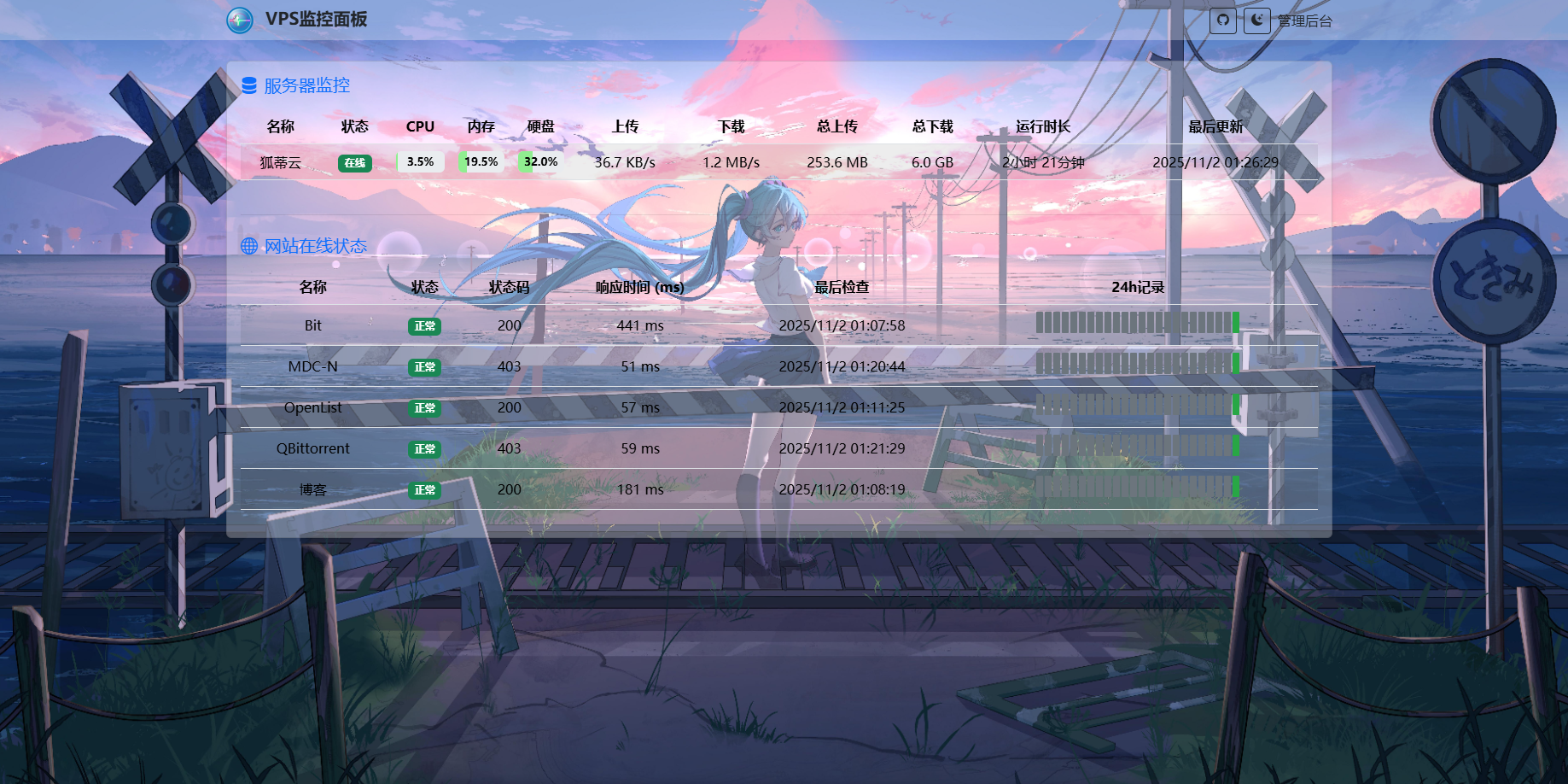
📋 前置条件
一个 Cloudflare 账户(需注册并登录)
🛠️ 部署步骤
1. 创建 D1 数据库
D1 数据库用于存储面板核心数据(服务器列表、API 密钥、监控记录等):
登录 Cloudflare 控制台,左侧菜单找到并点击
Storage & Databases在下拉菜单中选择
D1 SQL Database点击
Create Database,为数据库命名(例如vps-monitor-db),点击Create完成创建
2. 创建并配置 Worker
左侧菜单点击
计算(Workers),选择Workers & Pages概览页面点击
创建,选择Start with Hello World!并点击开始使用为 Worker 命名(例如
vps-monitor-worker),确保名称可用后点击部署部署完成后,点击
编辑代码进入 Worker 编辑器删除编辑器中现有所有代码
打开 cf-vps-monitor 仓库的 worker.js 文件,复制全部内容
将复制的代码粘贴到 Cloudflare Worker 编辑器中,点击右上角
部署按钮
3. 添加环境变量
为增强面板安全性,需配置环境变量:
在 Worker 管理页面,进入
设置→变量和密钥添加变量:
变量名:
JWT_SECRET类型:
Secret值:任意约 30 个字符的随机字符串(建议使用密码生成器生成)
保存并重新部署
4. 绑定 D1 数据库到 Worker
Worker 需要与 D1 数据库关联才能正常工作:
返回 Worker 管理页面(点击编辑代码页面上方的 Worker 名称),选择
绑定标签页选择
D1 数据库变量名称处输入DB(必须大写,与代码中保持一致)D1 数据库下拉菜单中选择之前创建的数据库(例如vps-monitor-db)点击
部署初始化数据库:复制你的 Worker URL(如
xxx.workers.dev),在浏览器中访问[Worker URL]/api/init-db,显示{"success":true,"message":"数据库初始化完成"}即成功
5. 设置触发频率(网站监控用)
在 Worker 管理页面,选择
设置标签进入
触发器子菜单,点击添加,选择Cron 触发器选择
Schedule,设置执行频率为Hourly,下方输入 1(即每小时检测一次网站)点击
添加
6. 访问面板
部署完成后,通过 Worker 的 URL 即可访问监控面板:
在设置页面可看到
.workers.dev格式的默认 URL(示例:https://vps.813146.xyz/)在浏览器中打开该 URL,即可看到面板前端界面
💡 使用指南
1. 初始登录
访问 Worker URL,点击右上角
登录或直接访问[URL]/login登录凭据:
用户名:
admin密码:
monitor2025!
⚠️ 登录后请立即修改密码!(路径:后台设置 → 账户安全)
2. 添加服务器
登录后台,找到
添加服务器选项输入服务器名称和可选描述,点击
保存面板会自动生成唯一的
服务器 ID和API 密钥(后台可随时查看,部署 Agent 时需用到)
3. 部署 Agent(探针)
Agent 是运行在 VPS 上的脚本,用于收集状态信息并发送到面板,支持两种安装方式:
方式一(推荐):一键安装
在后台点击 查看密钥,获取包含参数的命令,直接在 VPS 中执行即可自动完成配置。
方式二:手动下载脚本
安装时需输入
服务器 ID、API 密钥和Worker 网址完成后,Agent 会定期向面板发送数据,面板将实时显示服务器状态
4. Agent 管理功能
安装脚本提供完整的管理功能:
安装/卸载服务
查看运行状态
查看详细日志
停止/重启服务
修改配置参数
5. 添加网站监控
登录后台,点击
添加监控网站输入
网站名称(可选)和网站 URL(例如https://example.com)点击
保存,系统将按设定频率自动检测网站可用性
6. 配置 Telegram 通知
通过 BotFather 创建机器人,获取
Bot Token通过
@userinfobot获取自己的用户 ID在面板中填入上述信息,启用通知,点击
保存 Telegram 设置收到测试通知即表示配置正确
7. 个性化背景设置
准备一张背景图片,上传到图床获取链接(例如
https://i.example.com/background.jpg)在面板中填入背景图片 URL,勾选
启用自定义背景调整
面板透明度滑块,点击保存背景设置刷新页面即可看到效果
⚠️ 注意事项
配额限制:Cloudflare 免费套餐有请求数和存储限制,每日请求数可按公式计算:
vps 数量 *(86400/上报频率)安全性:默认密码安全性较低,首次登录后必须修改;Agent 使用的 API 密钥需妥善保管,避免泄露
错误排查:面板或 Agent 异常时,可查看 Cloudflare Worker 日志(控制台 Worker 页面)和 Agent 本地日志
解决问题: 以上所有内容和代码均为AI生成,出现问题请直接拿着代码找AI吧。