
我给飞牛 fnOS 写了个「Aria2 桥接」:任何支持 Aria2 的软件,都能把任务推进「下载中心」
摘要
飞牛「下载中心」自带下载引擎,却不开放下载器 RPC,外面的软件接不进去。这个自研 fpk 在 NAS 本机开一个标准 Aria2 JSON-RPC 接口(默认 6800),把任务翻译成「下载中心」的调用,进度再翻译回 Aria2 字段,双向同步。纯 Python 标准库零依赖,文末附下载。
我给飞牛 fnOS 写了个「Aria2 桥接」:任何支持 Aria2 的软件,都能把任务推进「下载中心」
飞牛「下载中心」是我在 NAS 上最常用的功能之一:磁力、BT、HTTP 直链都收,任务统一在系统里管,文件直接落进存储池。但它有个说不上是缺点的限制——它只服务飞牛自己。外面那些只认「标准下载器协议」的软件(DBO、Motrix、AriaNg,以及一堆只让你填 host / port / secret 的下载工具)没法把任务交给它。
这篇介绍我为解决这件事写的原生 fpk:下载中心接入Aria2(包名 aria2bridge)。它在 NAS 本机起一个标准 Aria2 JSON-RPC 服务,把请求翻译成飞牛下载中心的接口调用;查询任务时再反着翻译回来,所以进度、速度、暂停 / 继续 / 删除都是双向同步的。纯 Python 标准库实现,不需要装任何 pip 依赖。
一、问题出在哪:接口是「私有」的
飞牛下载中心背后跑的其实是 qBittorrent 引擎(系统接口 stat.qbittorrent 会返回 connected 与 DHT 节点数)。但它的 WebUI / RPC 端口并不对局域网开放——在这台机器上扫了一遍常用端口,NAS 只对外开了 80 / 443 / 5666 / 5667 / 9208,qBittorrent 与 aria2 的 RPC 口都在里面,从别的设备连不上。
飞牛自己的网页端能操作下载中心,靠的是 5666 上一套带登录态的 WebSocket 接口,方法名长这样:
appcgi.downloadcenter.task.query—— 查任务appcgi.downloadcenter.task.addUris—— 添加下载链接appcgi.downloadcenter.pause/resume/rm—— 暂停 / 继续 / 删除appcgi.downloadcenter.config.getDefaultSaveDir—— 读默认保存目录
这套接口要登录态,也不是给第三方软件准备的。于是局面很清楚:一边是软件只会说 Aria2 / qBittorrent 两种协议,一边是下载中心只认自己的那套。中间缺一个翻译层——这就是这个 fpk 要做的事。
二、做法:在本机开一个「假」Aria2
几个实现上的关键点:
伪装协议:监听 6800(与 Aria2 官方默认端口一致),完整实现 Aria2 的 JSON-RPC。客户端以为对面是 aria2,其实后面站着飞牛下载中心。
复用官方通道:包里内置了一个 8 MB 左右的
trim-cli二进制,通过ws://127.0.0.1:5666调用飞牛自己的接口,不逆向、不碰引擎端口。登录态自愈:会话文件落在应用自己的数据目录,一旦检测到失效会自动用配置里的账号重新登录——不用你去应用中心点重启。
gid 转换:飞牛的任务 id 是数字,桥接把它转成 16 位十六进制,客户端拿到的是标准 aria2 gid。
零依赖:
http.server+subprocess,没有第三方包,不需要 pip。
三、安装:三步
第 1 步:导入 fpk
应用中心 → 手动安装 → 从电脑上传 aria2bridge.fpk,走一遍「未经验证应用」确认即可。fpk 里声明了依赖 python312,没装过 Python 3.12 运行环境的机器,飞牛会连带装上。
手动安装 fpk 的完整流程(包结构、安装钩子、升级卸载时的数据保留逻辑)之前单独写过一篇:飞牛OS 手动安装 fpk 教程。
第 2 步:填安装向导
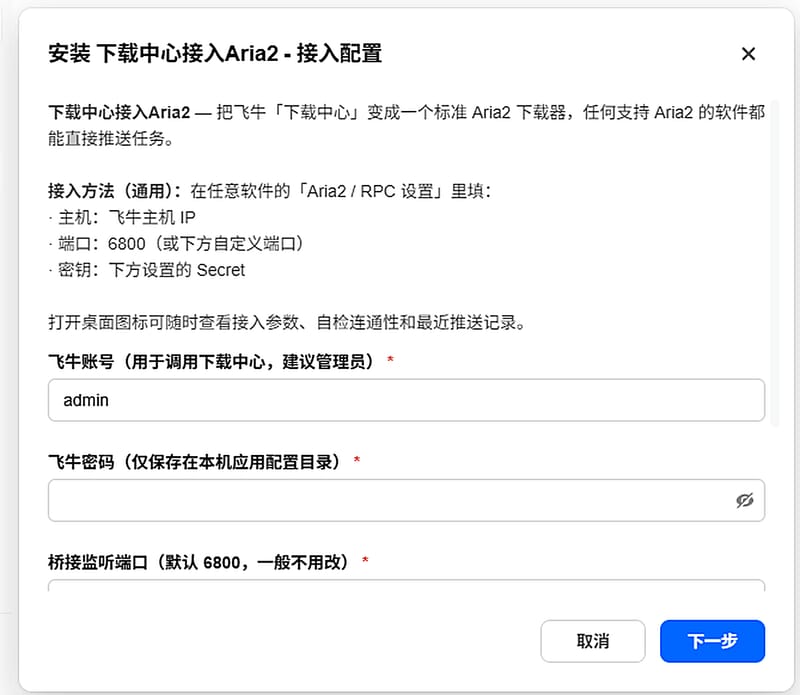
向导字段 | 默认值 | 说明 |
|---|---|---|
飞牛账号 |
| 用来调用下载中心,建议管理员账号 |
飞牛密码 | 空 | 只写进 NAS 本机的应用配置目录,不往任何地方发送 |
桥接监听端口 |
| 与 Aria2 默认端口一致,一般不用改 |
Aria2 RPC 密钥 |
| 向导自带的默认值,建议改成自己的 |
默认保存目录 | 空 | 留空 = 用「下载中心」自己的默认目录 |
有一点必须提前说:接入用的账号不能开启两步验证,否则登录会失败。账号密码只保存在 NAS 本机(应用配置目录 etc/config.json),除了本机调用飞牛的登录接口,不参与任何其他网络请求。
第 3 步:打开状态页自检
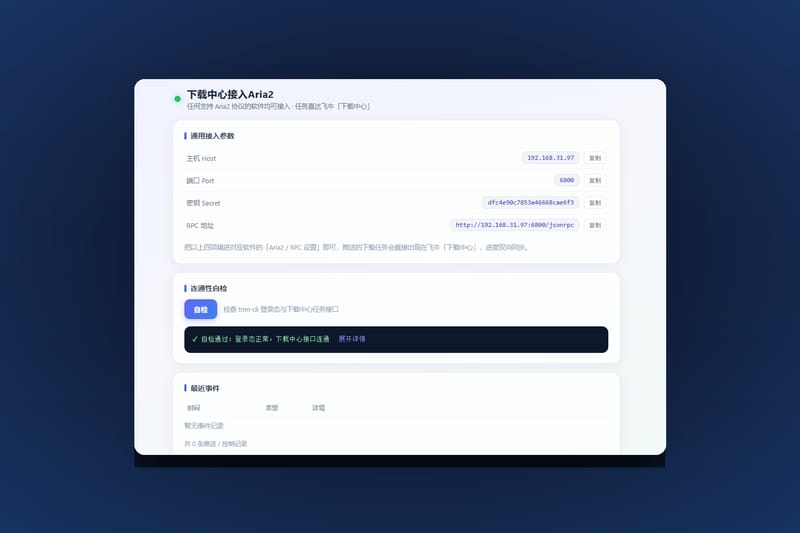
装完桌面会多一个图标,点开就是应用的状态页:
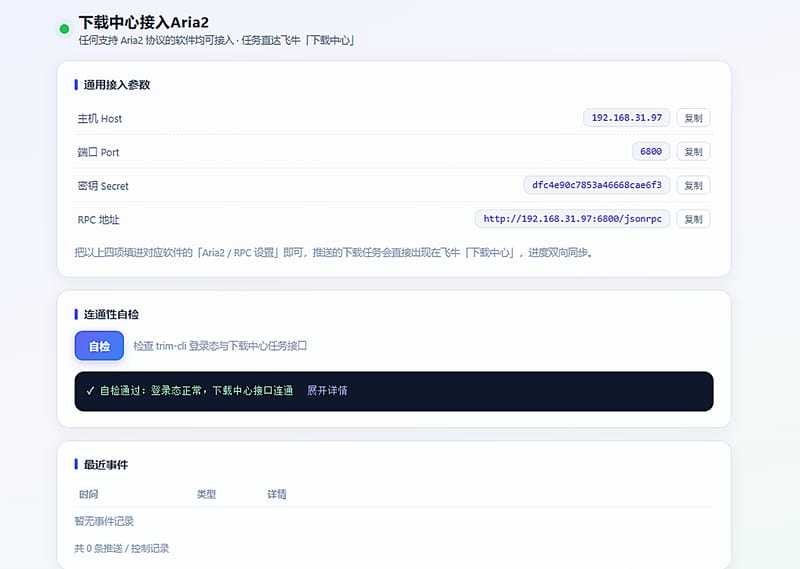
点一下「自检」,会给出三行结果:
login:飞牛账号登录态task_query:下载中心任务接口(正常会返回当前任务数)default_save_dir:读到的默认保存目录
三行都正常,说明桥接已经通了,可以去配置下载软件了。
四、接入:把四个参数填进你的下载软件
状态页第一张卡片就是通用接入参数,每行都带「复制」按钮:
主机 Host:NAS 的局域网 IP
端口 Port:
6800密钥 Secret:向导里设置的那个
RPC 地址:
http://<NAS-IP>:6800/jsonrpc
以我这次的目标软件 DBO(DB_Online) 为例,它的 Aria2 下载器配置项与桥接参数一一对应:
DBO 里的字段 | 填什么 |
|---|---|
host | NAS 局域网 IP,如 |
port |
|
secret | 向导里设置的 Aria2 密钥 |
timeout | 默认值即可(桥接是转发,毫秒级) |
save_path | 留空,或填 |
其他软件同理:只要它能填「Aria2 RPC 地址 + 密钥」就能接上(Motrix、AriaNg,以及各种内置 Aria2 客户端的下载工具)。接好之后,软件里添加的 http / https / ftp / 磁力任务会直接出现在飞牛「下载中心」的任务列表里;反过来在下载中心暂停、继续、删除,软件里看到的任务状态也跟着变。
五、支持哪些 Aria2 方法
协议层实现得比较完整,常用方法都在:
分类 | 方法 |
|---|---|
查询 |
|
添加 |
|
控制 |
|
选项 |
|
批量 |
|
getVersion 会返回 1.37.0(Aria2 兼容版本号),enabledFeatures 里带一个 bridged-to-fnos-downloadcenter 作为标记。
任务状态映射:
飞牛下载中心 | Aria2 status |
|---|---|
下载中 / started |
|
等待 / queued |
|
暂停 / stopped |
|
已完成 / 做种中 |
|
出错 / failed |
|
六、保存目录是怎么定的
客户端推任务时带的保存目录(Aria2 里的 dir 参数)按三种情况处理:
以
/vol?/开头的真实路径 → 原样交给下载中心;命中配置里的
dir_map映射规则 → 按规则替换(把客户端那边的路径折成存储池路径);其他情况或留空 → 用下载中心自己的「默认保存目录」(首次自动读取,缓存 10 分钟)。
所以最简单的用法就是:软件里保存路径留空,任务会全部按下载中心默认目录落盘。
七、排错清单
现象 | 处理 |
|---|---|
自检 | 账号密码不对 / 账号开了两步验证 / 密码被改过。到应用的「设置」里重填,留空的项保持原值,改完自动重启生效 |
自检 | 登录态失效且自动重登失败,先把 login 修好 |
软件里任务推不进去 | 检查 RPC 地址是否以 |
应用启动失败 | 日志在应用数据目录 |
推送成功但下载中心没看到 | 看状态页「最近事件」,有 |
八、已知限制
不支持 ed2k:飞牛
task.addUris只接受 http / https / ftp / sftp / magnet,ed2k 链接会被上游拒绝,桥接不背这个锅;只做协议翻译,不改下载策略:做种比例、限速、连接数这些仍由飞牛下载中心自己管;
目前只有 x86 包:Intel / AMD 机型可用,ARM 机型(瑞芯微等)需要另行编译;
状态页本身不带鉴权:局域网内能打开 6800 的人就能看到密钥,所以别把 6800 直接映射到公网,密钥也建议改掉默认值。
九、下载
GitHub Releases:https://github.com/jjsxjxj/fnos-aria2-bridge/releases/latest (页面里的 aria2bridge.fpk 可直接下载;完整源码与文档也在这个仓库,欢迎 star)
夸克网盘:https://pan.quark.cn/s/9ac24706ef83
手机端也可以直接复制口令 /~712d3bFEcC~:/,打开夸克 App 会自动跳转到分享页。
项目 | 值 |
|---|---|
应用名 | 下载中心接入Aria2( |
版本 | 1.0.18 |
适用架构 | x86(Intel / AMD) |
安装包 |
|
开发者 | 折腾日记(813146.xyz) |
包内是明文 Python:应用本体 app/bridge.py 没有混淆,把 fpk 当 tar.gz 解开就能读,不放心可以先看代码再装——源码也已经在 GitHub 仓库开源,修了什么、每次改动的说明都在 README 的版本历史里。
既然是给自己写的工具,就没打算把它做成通用下载器——它只干一件事:让「下载中心」被外面那些软件用起来。装完在 DBO 里点一下下载、切到飞牛网页看任务在跑,这件事就算成了。