
网心云 OEC-turbo 刷黑群晖 DSM 7.x:从拆机短接到进入系统的完整流程
摘要
网心云 OEC-turbo 刷黑群晖 DSM 7.x 全流程:拆机短接进 MASKROM、RKDevTool 写固件、装 DSM,附常见卡点与这套方案的短板。
网心云 OEC-turbo 是一台为 PCDN 设计的 ARM 小盒子:4 核 A55、4GB 内存、8GB 系统存储、一个能装 2.5 寸硬盘的 SATA 3.0 口、一个千兆网口,二手九十几块。硬件上它没有屏幕、没有 HDMI,就是一台低调的 ARM 小主机——所以能刷的东西不少,黑群晖 DSM 是最受欢迎的一个。
这篇把整条路走完:拆机、短接进 MASKROM、写固件、装 DSM,以及这套方案本身有哪些短板。
一、先认清这台设备的底子
官方给的参数和拆机实测对得上(OEC 与 OEC-turbo 硬件同款,只差内存):
项目 | OEC | OEC-turbo |
|---|---|---|
CPU | 瑞芯微 RK3566,四核 ARM Cortex-A55 | 同款 |
内存 | 2GB | 4GB |
系统存储 | 8GB | 8GB |
硬盘接口 | SATA 3.0 ×1,支持内置 2.5 寸盘 | 同款 |
USB | USB 3.0 ×1 | 同款 |
网口 | 千兆以太网 ×1 | 同款 |
电源 | DC 12V / 2A | 同款 |
尺寸 | 145 × 90 × 47 mm | 同款 |
官方推荐资源 | 100Mbps | 130Mbps |
官方文档里有两条提醒值得单独拎出来看:
硬盘槽旁边那个 Type-C 口是生产调试用的,原话是「不具备实际功能性,请勿尝试使用,以免设备异常」。而刷机恰恰要用这个口——也就是说,这件事从第一步就站在了官方设计的意图之外,风险自担。
官方还写着:设备自身的系统存储、以及你通过接口接进去的硬盘,「仅为边缘云计算提供必要的文件读写及系统运行支持,不向用户提供私有文件存储功能」。说直白点,这是一台为 CDN 业务设计的机器,出厂时它不是 NAS。
价格方面,二手行情已经从当年的 60 元左右涨到了 95 元上下。4 核 A55 + 4GB 内存 + 单盘位 + 千兆口 + 无风扇,这个价钱买来做实验机,是划算的。
二、为什么一台 ARM 盒子能跑 DSM
先纠正一个流传很广的说法:DSM 不是 x86 专属。群晖自己在 2024 年发布的 DS124 就是 ARM 机型——瑞芯微之外的 Realtek RTD1619B,四核 1.7GHz,64 位架构,1GB DDR4 内存。
真正的门槛在别的地方:群晖把「机型标识 + 引导程序 + 内核 + 设备树」打包成一套固件发布,只对自己认证过的硬件放行。第三方设备想跑 DSM,就得提供一个"看起来像某款群晖机型"的引导,把机型标识伪装过去,再用匹配的内核与驱动把硬件带起来。这就是黑群晖 loader 的本质。
OEC-turbo 上跑的这套方案,伪装的目标机型正是 DS124,所以固件镜像的名字叫 ds124-oec.img。
项目 | 群晖 DS124(原厂) | 网心云 OEC-turbo |
|---|---|---|
CPU | Realtek RTD1619B,4 核 1.7GHz,64 位 | Rockchip RK3566,4 核 A55 |
内存 | 1GB DDR4 | 4GB |
盘位 | 1× 3.5" / 2.5" SATA | 1× 2.5" SATA 3.0 |
网口 | 1× 1GbE | 1× 千兆 |
USB | USB 3.2 Gen1 ×2 | USB 3.0 ×1 |
功耗 | 10.69W(存取)/ 3.44W(休眠) | 官方口径:每月约 4 度电 |
噪音 | 19.0 dB(A) | 无风扇 |
有趣的是,OEC-turbo 的 4GB 内存比原厂 DS124 的 1GB 还宽裕,这是这套方案跑起来比较舒服的原因之一。
三、准备工作
硬件清单:
物品 | 说明 |
|---|---|
OEC-turbo 主机 | 确认 PCB 版本,V1.0 的板子有额外注意点 |
十字螺丝刀 | 拆机用 |
金属镊子或杜邦线 | 短接主板触点用 |
USB-A 转 Type-C 数据线 | 必须支持数据传输,很多充电线只有电源线,插上电脑认不到 |
网线 ×1 | 至少一根 |
2.5 寸 SATA 硬盘 / SSD | 后续插进机器里 |
Windows 电脑 | 刷机工具只有 Windows 版最省事 |
软件清单:
文件 | 说明 |
|---|---|
RKDevTool | 瑞芯微开发工具。v2.84 可以,v3.31 这类新版也行 |
MiniLoaderAll.bin | 引导文件,出现在 RKDevTool 第一列 |
| 黑群晖固件镜像,OEC 与 OEC-turbo 通用 |
DriverInstall / DriverAssitant | 瑞芯微 USB 驱动,装不上时必用 |
Synology Assistant | 可选。也可以直接用在线搜索页 |
固件包请从有大量实测反馈的帖子拿。刷机包这几年迭代过几轮,早期版本有明确的 bug(见第八节),用旧包等于主动踩坑。
四、第一步:拆机
参考社区里最完整的拆解顺序:
打开底盖;
取出硬盘托架,卸下 4 颗螺丝;
卸下侧面盖板;
卸下硬盘接口螺丝;
拔掉硬盘排线;
拆下中间挡板;
露出主板全貌。
拆开后要在主板上找到两个位置:
标着 1v8 与 GND 的两个触点(板上有丝印,别碰旁边的其它焊点);
硬盘槽旁边的 Type-C 口。
五、第二步:进入 MASKROM 模式
这一步分两种情况,先判断你属于哪种。
情况 A:首次刷机(从没刷过任何第三方固件)
用镊子或杜邦线短接 1v8 与 GND 两个触点;
保持短接,把 Type-C 线插进主板的 C 口,另一端接电脑;
刷机时不需要外接电源,靠 USB 供电即可;
等 RKDevTool 弹出「发现一个 MASKROM 设备」,再松开镊子。
情况 B:已经刷过一次(包括已经刷成黑群晖的)
不需要拆机短接,用取卡针按住 RESET 孔;
Type-C 线接电脑;
弹出「发现一个 MASKROM 设备」后松开取卡针;
⚠️ 把 RKDevTool 里第一列前面的 "√" 取消勾选——不取消会一直显示失败,这一步最容易漏。
V1.0 主板的特殊处理
V1.0 版本的板子一通电就会自动进入 MASKROM 模式,结果就是执行任何操作都提示失败。正确的做法是:
短接两处焊点的同时插入 Type-C 线,持续短接 2~3 秒后松开;进入 MASKROM 模式后不要立刻点"执行",等 5~10 秒再点。
按这个节奏走,写入成功率会大幅提高。
六、第三步:写入固件
进入 MASKROM 模式之后,刷写本身只有几步:
双击打开
RKDevTool.exe;第一列(Loader 行)右侧的空白处,选择
MiniLoaderAll.bin;第二列(system 行)右侧的空白处,选择黑群晖固件镜像
ds124-oec.img;确认工具底部显示「发现一个 MASKROM 设备」;
点「执行」,等进度跑到 100% 并提示重启。
有教程把第 2 步描述为「首次刷机需要额外添加 bin 文件」,指的是同一件事——检查你手上的资源包里有没有 MiniLoaderAll.bin(或 MiniLoaderAll_oect.bin)就对了。刷写期间不要拔线、不要断电。
常见的两个卡点:
现象 | 处理 |
|---|---|
提示 | 从资源包里找到 |
一直识别不到设备 | 换电脑主机后置的 USB 口;换一根确认能传数据的 Type-C 线;重新走一遍进 MASKROM 的动作 |
七、第四步:安装 DSM
固件写完之后,就是正常的群晖装系统流程:
把机器组装回去,插上 2.5 寸硬盘、接网线、通电开机;
电脑浏览器打开
https://finds.synology.com/,或用 Synology Assistant 客户端搜索设备;选中搜到的设备,点下一步;
向导会要求确认机型,填
DS124后继续(不同固件包的向导措辞略有差异,跟着提示走即可);系统准备阶段设备会重启一次,此时面板指示灯会白绿频繁交替爆闪,随后熄灭、设备自动关机,只剩网口指示灯在闪——这是正常现象,不是刷坏了;
重新开机,设置管理员账号密码,进入系统;
打开「存储管理器」,确认硬盘被正常识别。
确认硬盘识别没问题,可以对照这个界面:
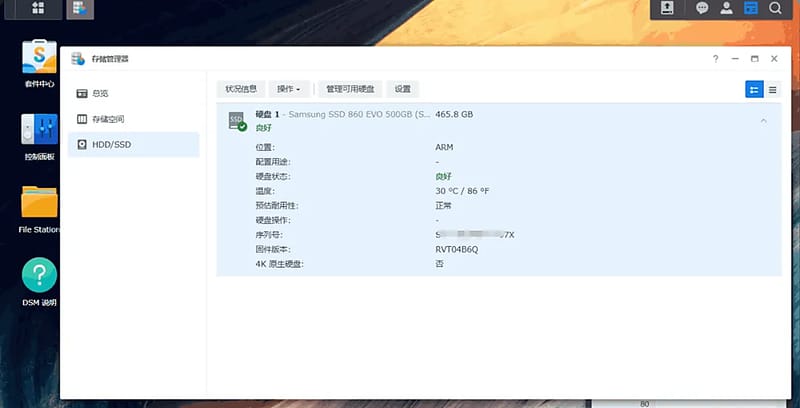
注意截图里「位置」一栏写的 ARM,这就是这套方案的底色——它跑的是 ARM 平台的群晖内核。
刷完之后还有个附带变化:前面板指示灯会变成磁盘读写指示灯,随着硬盘的读写频率闪烁。这算是它的指示灯被重新定义了一遍。
八、这套方案的短板,用之前先知道
短板 | 说明 |
|---|---|
不能洗白 | 拿不到 QuickConnect 和群晖账号体系,外网访问得自己上 DDNS 或内网穿透 |
不能点系统更新 | 不支持自动更新,也基本无法升级系统,固件版本由社区包决定 |
硬盘休眠失效 | 长期通电运行,功耗和噪音不会进休眠 |
USB 外接有问题 | 有反馈说接上 USB 设备会导致重启失败 |
性能偏弱 | 跑 Docker、轻量相册没问题;Jellyfin 硬解转码这类高负载会把 4 核 A55 打满 |
还有一条老坑:早期固件有"重启卡白灯"的 bug,而且首次刷完进不了系统、需要再刷一次,进系统后还要还原分区,非常折腾。现在的直刷固件已经解决了这个问题,所以别用老包。
九、故障速查表
现象 | 可能原因 | 处理 |
|---|---|---|
RKDevTool 识别不到设备 | 数据线只有电源功能 / 短接时间不对 / 已刷过没按住 RESET | 换数据线;首刷短接 1v8 与 GND;已刷过按住 RESET 孔 |
点"执行"一直失败 | 已刷过的设备没取消第一列的 "√";V1.0 板子点早了 | 取消勾选;等 5~10 秒再点执行 |
| 驱动异常 | 用 DriverInstall 卸载驱动 → 重启电脑 → 重装 |
装系统时灯白绿爆闪后自动关机 | 正常流程 | 不要断电干预,重新开机继续向导 |
重启后卡白灯 | 用了老版固件 | 换用已修复该问题的直刷固件重刷 |
装好系统后找不到设备 | 网段不同 / 网线或交换机问题 | 确认电脑和设备在同一网段,用 Synology Assistant 再搜 |
十、常见问题
OEC 和 OEC-turbo 的固件通用吗?
通用。两者硬件只差内存(2GB 对 4GB),ds124-oec.img 都能刷。如果能选,直接上 turbo 版本,4GB 内存在跑 Docker 和套件时宽松得多。
一定要拆机吗?
只有首次刷机需要。拆一次完成首刷之后,后续都可以用 RESET 孔进刷机模式,不必再拆。
这算"洗白"吗?
不算。伪装机型标识只是让 DSM 能跑起来,群晖的账号、QuickConnect、正版序列号这些服务一个也拿不到。
为什么不刷别的系统?
OEC / OEC-turbo 的这套刷机流程是通用的,除了黑群晖,也可以刷 Armbian、CasaOS、OpenWrt 之类。选哪个看你要什么:想要完整的 NAS 生态(套件中心、DSM 相册、存储管理),选黑群晖;想省心地跑 Docker 和文件共享,Armbian + CasaOS 更直接。
值得买吗?
看你要拿它做什么。作为一台低功耗、无风扇、单盘位的 ARM 小主机,它值这个价;但不要指望它替代正经 NAS——单盘位没有冗余,性能上限也在那里。把它当"折腾机 + 轻量备份机"最合适,主数据请按 3-2-1 原则另外备份。
写在最后
把一台为 CDN 业务设计的 ARM 盒子刷成群晖,中间的技术含量其实集中在两处:让设备进 MASKROM 模式,以及让 DSM 相信自己是跑在 DS124 上。前者靠短接触点(或 RESET 孔),后者靠社区维护的 loader。
拆机、短接、刷写、装系统,四个环节里最容易出问题的反而是第一个——短接时间、数据线、驱动,任何一个不对都会卡在"识别不到设备"。把第五节那两种模式分清楚,后面的事就顺了。