
Rin 博客部署教程:Cloudflare 全家桶零服务器搭站
摘要
Rin 是全 Cloudflare 栈的博客系统(Pages + Workers + D1 + R2)。含一键部署、Fork+Actions 配置清单、GitHub 登录与自定义域名对接。
Rin 博客部署教程:Cloudflare 全家桶零服务器搭站
想写博客又不想买服务器、不想备案、不想每个月交主机费。Rin 的做法是把整套博客拆成 Cloudflare 的四个服务——前端 Pages、后端 Workers、数据库 D1、图床 R2——全部落在免费额度里。
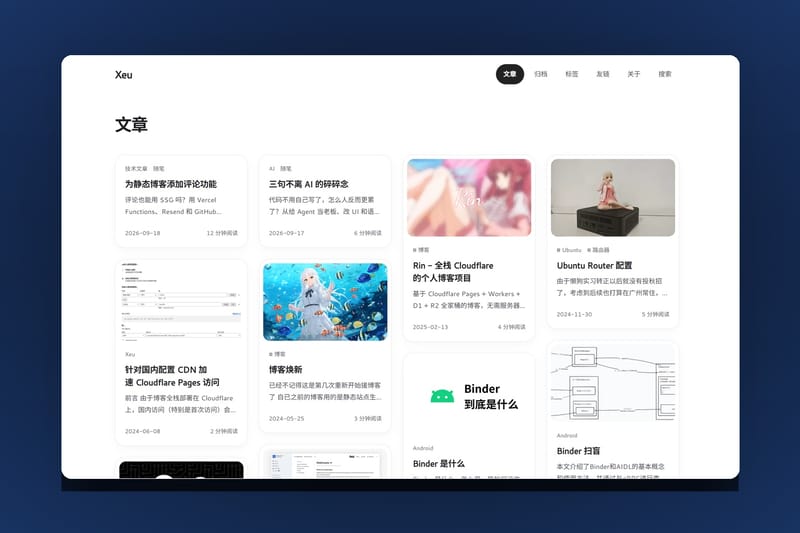
仓库:openRin/Rin。本文的截图就是一套跑在 Rin 上的真实站点首页。
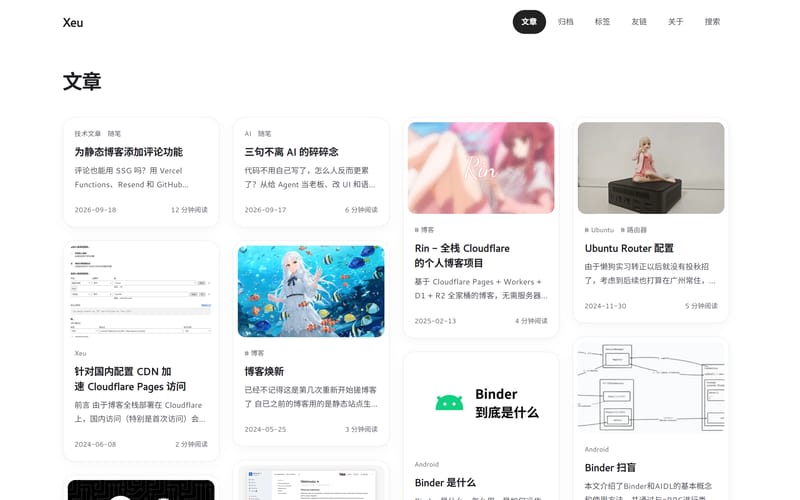
一句坦白:本站现在用的是 flare-stack-blog,但 Rin 是同一个路数的方案(纯 Cloudflare 生态),作为入门依然很合适——它把「写作即发布」这件事做得更彻底。
一、Rin 是什么,适合谁
架构上它是前后端分离的 Serverless 博客:
部件 | 承载 | 作用 |
|---|---|---|
前端 | Cloudflare Pages | 静态页面,全球 CDN 分发 |
后端 | Cloudflare Workers | API、鉴权、写文章 |
数据 | Cloudflare D1 | SQLite 数据库,存配置与文章 |
存储 | Cloudflare R2 | 图片等静态资源 |
适合这几类人:
不想维护服务器、反感运维
追求打开速度的个人博主
愿意折腾一次、之后只想安静写字的开发者
几个需要提前接受的点:
功能仍在演进:多用户、组织类能力不是它的目标场景
迁移只对 WordPress 友好,Hexo / Typecho 的文章要自己处理
R2 需要绑定支付方式(无用量不扣费,仅做身份验证;不绑就用不了图床)
二、准备清单
项目 | 说明 |
|---|---|
Cloudflare 账号 | 域名需要托管在 Cloudflare |
GitHub 账号 | 用于 Fork 仓库、跑 Actions、配 OAuth 登录 |
Bun | 本地开发与构建工具(官方脚本基于 Bun) |
域名 | 建议前端 |
Cloudflare API Token | 至少含 Workers Scripts / D1 / R2 的编辑权限 |
Cloudflare Account ID | Dashboard 域名概览页右侧可见 |
三、路线选择:三条路,选一条
路线 | 适合 | 特点 |
|---|---|---|
一键部署命令 | 想最快看到成果 | 本地一条命令建库、建桶、部署前后端 |
Fork + GitHub Actions | 长期维护、跟着上游更新 | push 即部署,配置一次永久受益 |
手动 Pages + Actions | 想精确控制每个环节 | 步骤多,但每一步都可控 |
第三种的本质是「把第二条路的自动化拆开手工做一遍」,日常没人这么干。下面重点讲前两条。
四、路线 A:一条命令部署
本地需要 Node 与 Bun 环境,然后:
本地跑通后,配置两个环境变量再一键部署:
部署脚本会自动完成这些事:D1 数据库不存在就创建 → 从 R2_BUCKET_NAME 推导 S3_* 存储配置 → 部署后端到 Workers → 构建并部署前端到 Pages → 执行数据库迁移。
可选的资源名覆盖(不设则用默认值):
变量 | 默认 | 说明 |
|---|---|---|
|
| 后端 Worker 名 |
|
| 前端 Pages 项目名 |
|
| D1 数据库名 |
| 空 | 不设就不会自动选桶,要用图床必须设 |
五、路线 B:Fork + GitHub Actions
想长期跟上游更新,用这条。核心是「Fork 一次,之后只同步」。
1. Fork 并开启 Actions
Fork openRin/Rin,进入你仓库的 Actions 页,点击启用工作流。
2. 配置 Secrets(必填)
仓库 → Settings → Secrets and variables → Actions → Secrets:
Secret | 说明 |
|---|---|
| 具备 Workers 与 Pages 权限的 API Token |
| Cloudflare 账户 ID |
3. 配置 Variables(可选)
同页面的 Variables 标签:
变量 | 作用 |
|---|---|
| 自定义资源名 |
| 站点名称、描述、头像 |
| 指定复用的 R2 桶 |
4. 触发部署
push 到
main自动构建部署或手动:Actions → Deploy → Run workflow
Rin 仓库自带几条工作流各司其职:ci.yml 跑类型与格式检查,test.yml 跑前后端测试,build.yml 构建并触发部署,deploy.yml 执行发布。检查失败不会发布,这点比手工部署省心。
5. 绑定后端域名
Cloudflare Dashboard → Workers & Pages → 找到 rin-server → 触发器:
添加自定义域:
api.你的域名添加路由,把前端的订阅/SEO 请求转给后端:
https://blog.你的域名/sub/*https://blog.你的域名/seo/*
6. 前端指向后端
到前端 Pages 项目的 设置 → 环境变量,把 API 地址改成后端域名:
改完在部署记录里点一次重新部署即可生效。
六、图床:把 R2 接上
Cloudflare → R2 → 新建存储桶(如
rin-storage)复制 S3 API 地址,只保留域名部分(如
https://abc123.r2.cloudflarestorage.com)给桶配一个公开访问域名(如
storage.你的域名),这才是图片真正对外访问的地址到桶的管理 R2 API 令牌里创建令牌,权限选「管理员读和写」,立刻保存 Access Key ID 与 Secret Access Key(刷新后不再显示)
对应的环境变量/Secrets:
名称 | 值 |
|---|---|
| 桶名,如 |
|
|
| R2 的 S3 API 域名(去掉路径) |
| 公开访问域名 |
| R2 API 令牌的 Access Key ID |
| R2 API 令牌的 Secret Access Key |
跨域报错时给桶加一条 CORS 策略,把 AllowedOrigins 换成你的前端域名:
七、用 GitHub 登录后台
Rin 靠 GitHub OAuth 做登录,到 GitHub OAuth Apps 新建应用:
字段 | 填什么 |
|---|---|
Homepage URL | 前端域名,如 |
Authorization callback URL | 后端域名 + 仓库文档规定的回调路径(形如 |
创建后生成 client secret(需要账号开启二次验证),把这两个值配进仓库 Secrets:
Secret | 来源 |
|---|---|
| OAuth App 的 Client ID |
| OAuth App 的 Client Secret |
| 自己用密码生成器生成一串随机值 |
第一个用 GitHub 登录的人自动成为管理员,之后就能在后台写文章、改站点配置了。
八、验证清单
部署完按顺序过一遍,出问题最容易定位:
前端域名能打开,样式正常 → 说明 Pages 构建没问题
点 GitHub 登录能跳转并回来 → 说明 OAuth 回调地址与
API_URL都对了后台能保存文章 → 说明 Workers 与 D1 通了
上传一张图片并能在文章里显示 → 说明 R2 与
S3_*配对了
九、常见问题排查
现象 | 可能原因 | 处理 |
|---|---|---|
Actions 跑红 | Secrets 缺失或权限不足 | 核对 |
前端能开但登录失败 |
| 改前端环境变量后重新部署 |
图片传不上去 | R2 未绑支付方式,或 | 先开通 R2,再逐项核对变量 |
图片显示不了 | 桶没配公开访问域名 | 给桶绑 |
文章列表空 | D1 迁移没跑 | 重跑部署流程,或手动执行迁移 |
旧文章迁移 | Rin 只对 WordPress 导入友好 | Hexo/Typecho 需手工整理后再导入 |
数据备份建议直接导出 D1:Cloudflare 控制台 → D1 → 选库 → 导出。
写在最后
Rin 的价值在于把「博客」这件事的运维成本压到了零:没有服务器、没有备案、没有月账单,发布就是 git push。
不过要提醒一句——它的能力边界和你的需求要匹配。如果你只想要一个稳定的写作发布台,Rin 足够;如果你需要多作者、复杂评论体系或强 SEO 定制,本站换用的 flare-stack-blog 这类方案会更顺手。选型之前,先想清楚你未来一年会写多少字。