
装个插件,路由器就能替我按开机键
摘要
远控软件解决的是「连上」,解决不了「叫醒」——电脑一关机就彻底失联。真正能让它远程开机的是三样东西:路由器上的一个插件、主板里的两个开关、Windows 里的一个选项。
在外面的时候,我经常需要用到家里那台电脑。文件在里面,挂着的东西也在里面。
远控软件早就装好了,平时用着也顺手。但它有一个前提我一直没解决:电脑得是开着的。
关机之后,手机里那台设备就是灰的。点它,没有任何反应——不是软件不行,是它压根叫不醒一台关掉的机器。
后来我才弄明白,远程开机这件事跟远控软件关系不大。真正决定成败的是三样东西:路由器上的一个插件、主板里的两个开关、还有一个 Windows 里的选项。这三样凑齐,你在千里之外点一下,家里的电脑会自己亮起来。
一、先说清楚:为什么"关机了就找不到"
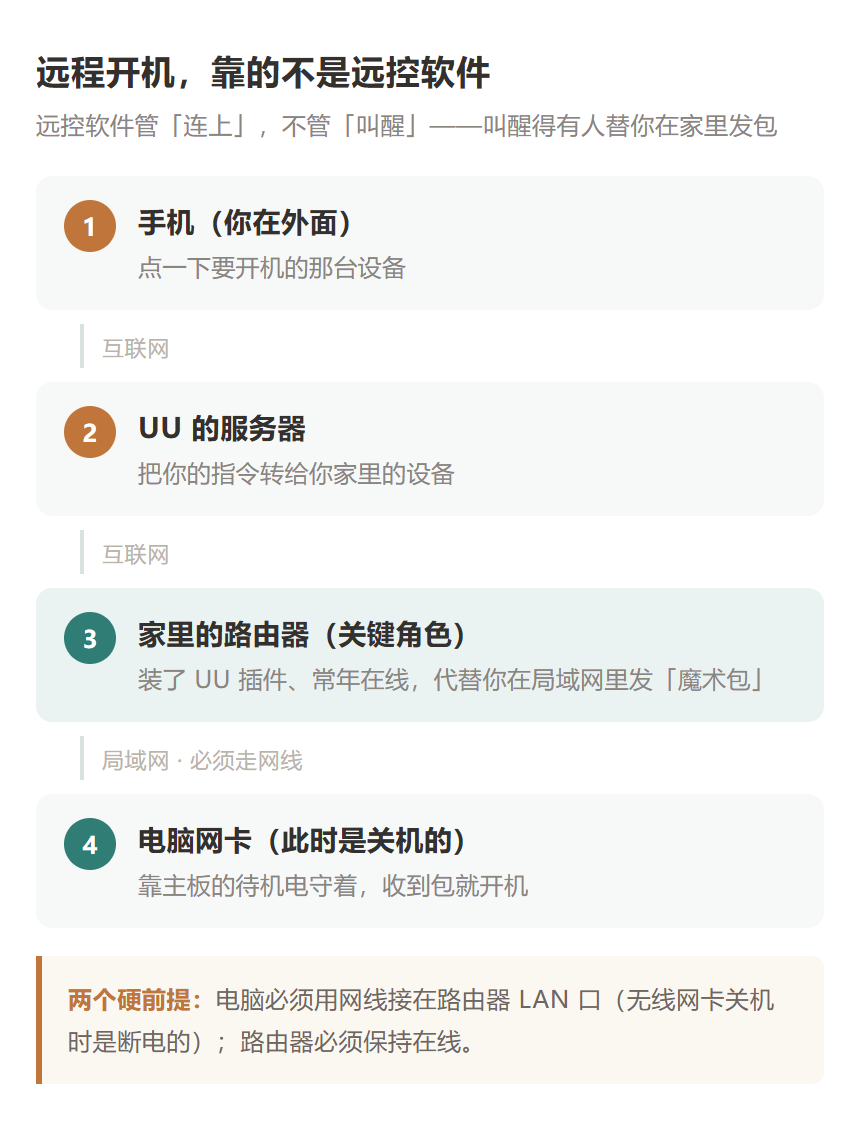
远控软件管的是"连上",不管"叫醒"。
叫醒靠的是一个叫 WOL(网络唤醒)的机制:主板在关机状态下仍然给有线网卡留一点待机电,网卡就守着,等一个包含自己 MAC 地址的特殊数据包——俗称"魔术包"。收到,就开机。
问题在于,这个包必须在同一个局域网里发。你在外面,手机不在你家网络里,谁替你发?
答案是找一个"家里人":它常年在线,又正好待在你家网里。路由器就是这个角色——装上插件之后,UU 的服务器把指令发给它,由它在你家网内把魔术包送到电脑网卡上。
所以整条链路是:手机 → UU 服务器 → 你家的路由器 → 电脑网卡 → 开机。
这里有两个硬前提,先记住,后面排查要用:
电脑必须用网线接在路由器 LAN 口。 无线网卡在关机状态下是断电的,收不到包,这条没有商量余地。
路由器必须一直在线。 它掉线,就等于家里没人替你签收。
二、第一步:小米路由器上装那个插件
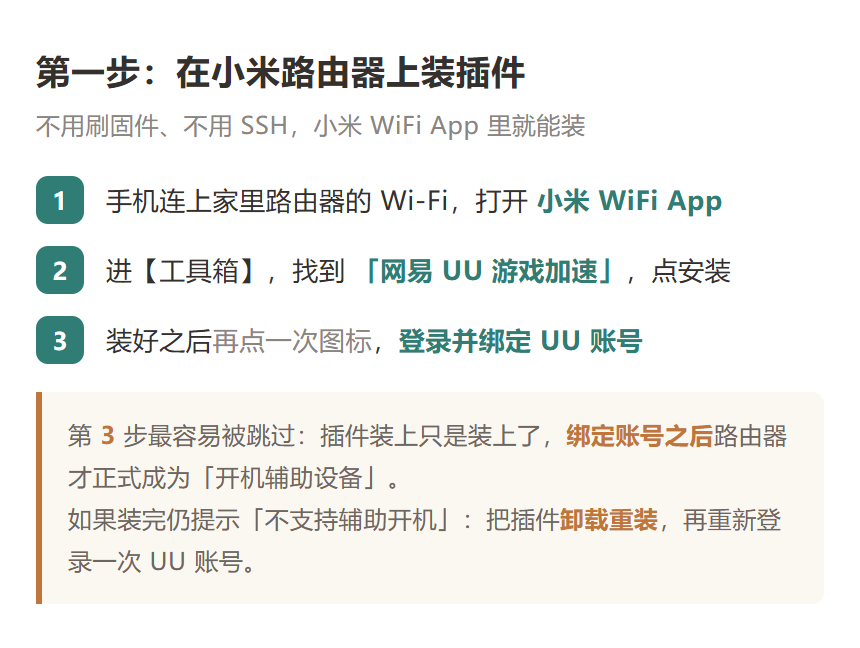
我用的是小米路由器,装插件的地方就在小米 WiFi App 里——不用刷固件,也不用 SSH 折腾:
手机连上家里路由器的 Wi-Fi,打开小米 WiFi App;
进【工具箱】,找到「网易 UU 游戏加速」,点安装;
装好之后再点一次图标,登录并绑定你的 UU 账号。
第三步容易被跳过。插件装上只是装上了,绑定账号之后,这台路由器才正式成为 UU 远程的"开机辅助设备"。
两个细节别踩:
不是所有型号都支持。 官方列表卡得很细:小米 AX3000T 里的 RD03 支持,RD03-V2 就不支持。近两年的 AX3000 系、BE 系基本都在列表内,更老的型号建议先查一下。
装完仍提示"不支持辅助开机",就把插件卸载重装,再重新登录一次 UU 账号——我这边就是重装那一次才对上的。
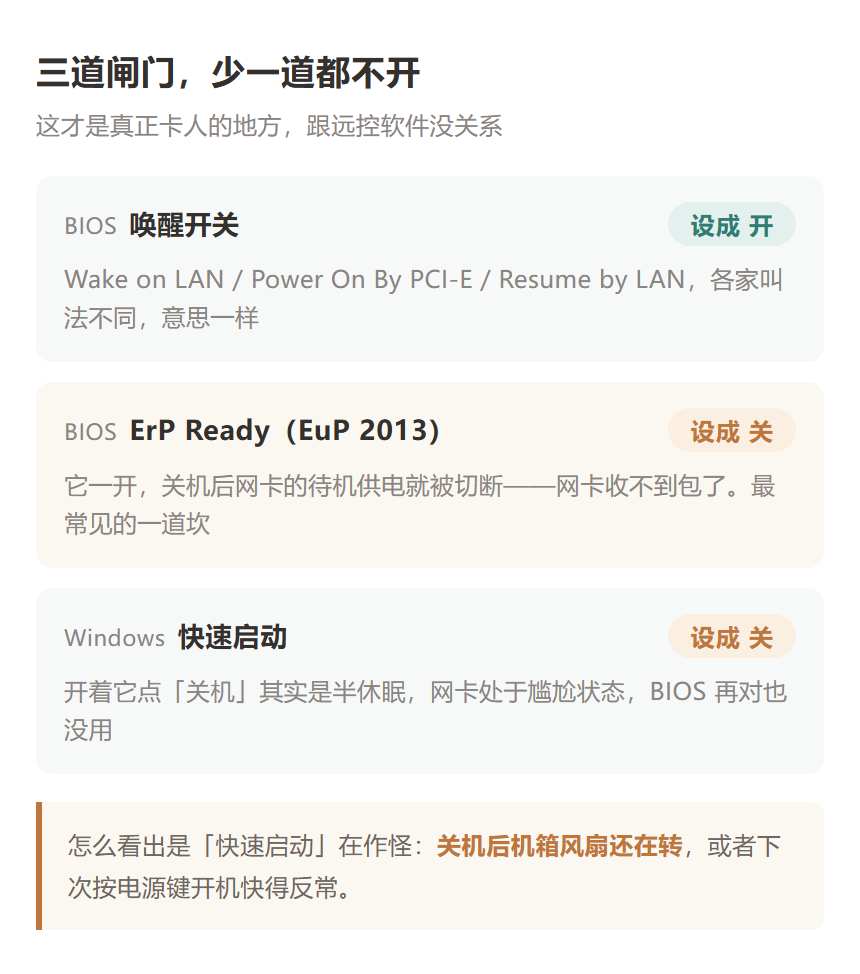
三、第二步:三道闸门,少一道都不开
这才是真正的坎。我原以为"设置一下主板"就是打开一个开关,实际上要过三道。
第一道:BIOS 里把唤醒打开。
找 Wake on LAN / Power On By PCI-E / Resume by LAN 这类选项,设成 Enabled。各家叫法不一样,意思一样:允许网卡在关机后仍能被唤醒。
第二道:BIOS 里把 ErP 关掉。
找 ErP Ready 或 EuP 2013,设成 Disabled。这个东西本来是让关机功耗降到 1 瓦以下的环保设定,代价是切断网卡的待机供电——它开着,网卡根本收不到包。这是最常见的一道坎,也是最容易被忽略的。
各家路径大致是:华硕在 Advanced → APM Configuration;微星在 Settings → Advanced → Wake Up Event Setup(把 Wake Up Event By 设为 BIOS);技嘉在 Power Management 里找 Wake on LAN Enable。
第三道:Windows 里的两件事。
一是网卡自己得同意被唤醒:设备管理器 → 网络适配器 → 有线网卡 → 属性,在「高级」里把 Wake on Magic Packet 设为 Enabled,在「电源管理」里勾上"允许此设备唤醒计算机",再勾上"只允许魔术包唤醒计算机"。
二是关掉 Windows 的快速启动:控制面板 → 电源选项 →「选择电源按钮的功能」→「更改当前不可用的设置」→ 取消勾选"启用快速启动"。
最后这条是 90% 的人卡住的地方。开着快速启动时,你点的"关机"其实是一次半休眠——系统把状态写进休眠文件,网卡处在一个既没完全断电、也不正常通电的状态。这种情况下,BIOS 里设置得再对,魔术包也进不来。
判断是不是它的锅有个土办法:如果你"关机"之后机箱风扇还在转,或者按下电源键后开机快得反常,那多半就是它在作怪。
UU 远程客户端里有一项"设置允许通过远程开机启动",会带着你把这几步走一遍。照着走,比自己翻 BIOS 找选项省事得多。
四、然后就是随叫随到
三道闸门过了之后,后面的事情就简单了:手机上点一下设备,家里的电脑自己亮起来,大约半分钟能进桌面。
再往后就是你熟悉的远控:文件想传就传,需要命令行就开个终端,在公共场合还能开隐私屏,别人看不到你的桌面。画面能开到 4K 144 帧,局域网外连过去也算跟手。
还有一点我比较在意——它没有广告。免费,不限时长,界面里没有弹窗也没有推荐位。用过免费远控的都懂,"用着用着弹一个升级提示"是什么体验。
五、如果点了没反应,按这个顺序查
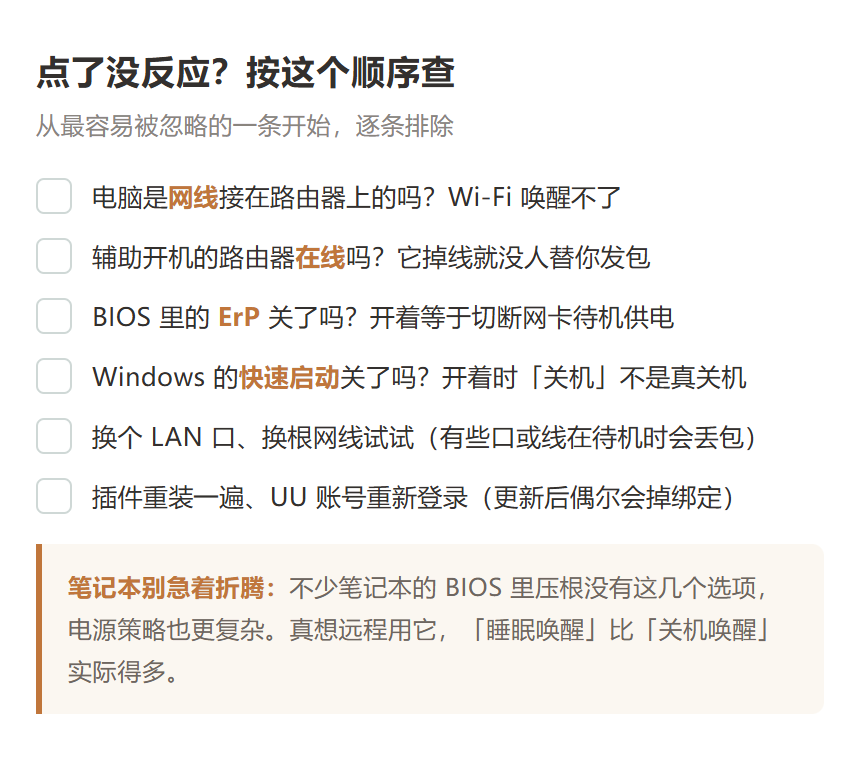
电脑是网线接在路由器上吗? Wi-Fi 唤醒不了,这条最容易被忽略;
辅助开机的路由器在线吗? 它掉线,就没人替你发包;
BIOS 里的 ErP 关了吗? 开着就等于切断网卡待机供电;
Windows 的快速启动关了吗? 开着的时候,"关机"并不是真的关机;
换个 LAN 口、换根网线试试。 有些口或线在待机状态下会丢包;
插件重装一遍、UU 账号重新登录。 固件或插件更新后偶尔会掉绑定。
另外一句实话:笔记本别急着折腾。不少笔记本的 BIOS 里压根没有这几个选项,电源策略也更复杂,真想远程用它,"睡眠唤醒"比"关机唤醒"实际得多。
结尾
这些东西其实都不复杂,只是散在三四个地方:路由器里一个插件、BIOS 里两个开关、Windows 里一个选项。任何一处没对上,表现出来都是同一句话——"点了没反应"。很多人试一次就放弃,多半是卡在这儿。
现在我不再需要惦记"家里电脑还开着吗"这件事了。要用的时候点一下,它在家里自己醒来。
你为了"在外面用上家里那台电脑",折腾过什么?评论区聊聊。